

Verwandeln Sie Ihr Telefon in einen kabellosen Barcode Scanner!
Es funktioniert mit so gut wie allen Betriebssystemen: Windows, Mac und Linux.
Gescannte Barcodes werden direkt an Ihren Computer mit dem bewährten VNC-Protokoll gesendet.
Für Windows:
Laden und installieren Sie einen VNC-Server. Zum Beispiel: UltraVNC, RealVNC oder TightVNC.
Es genügt den Server-Teil (Silent-Server) zu installieren und als System-Dient zu registrieren.
Setzen Sie Ihr VNC Kennwort.
Wenn Sie den VNC-Server nur für den WiFi Barcode Scanner verwenden, wollen Sie vielleicht die Optionen "Remove Aero (Vista)", "Remove Wallpapers for Windows" deaktivieren und "Capture Alpha-Blending" aktivieren um ein Blinken bei der Verbindung mit dem Server zu vermeiden.
Für Ubuntu:
Öffnen Sie ein Terminalfenster und geben Sie den folgenden Befehl ein: gsettings set org.gnome.Vino require-encryption false
Für ein anderes Linux:
Installieren und konfigurieren Sie ihren bevorzugten VNC-Server wie z.B. x11vnc oder tightvncserver.
Für Mac OS X:
Öffnen Sie ein Terminalfenster und geben Sie den folgenden Befehl ein bevor Sie die Bildschirmfreigabe einrichten: sudo defaults write /Library/Preferences/com.apple.RemoteManagement VNCAlwaysStartOnConsole -bool true
Rufen Sie "Systemeinstellungen" - "Freigaben" auf.
Setzen Sie den Haken vor "Bildschirmfreigabe".
Klicken Sie auf "Computereinstellungen..." und setzen Sie Ihr Kennwort.
Am Telefon:
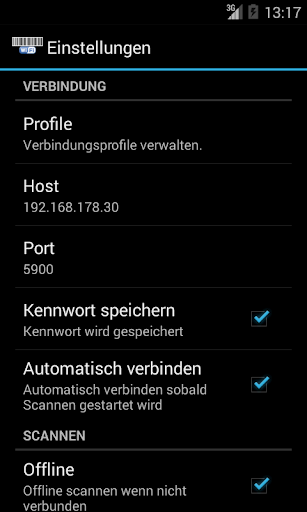
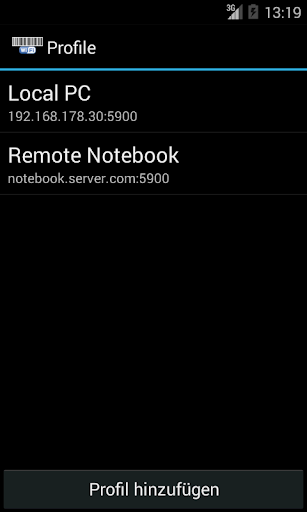
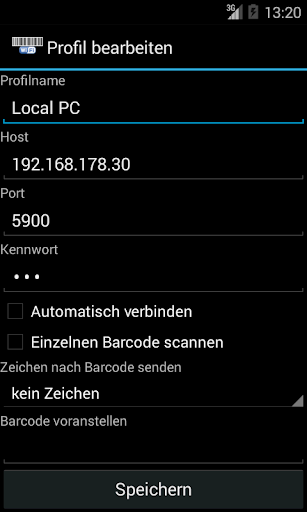
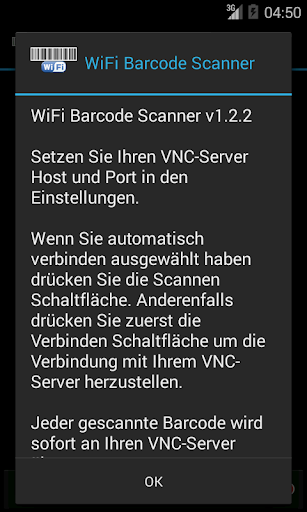
Setzen Sie Ihren VNC-Server Host und Port in den Einstellungen.
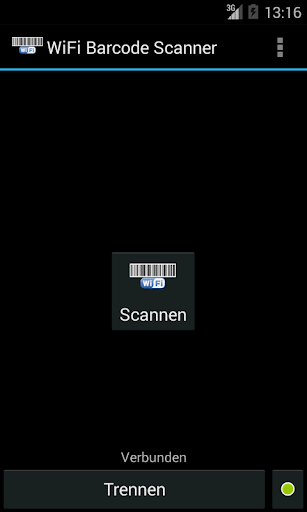
Wenn Sie automatisch verbinden ausgewählt haben drücken Sie die "Scannen" Schaltfläche. Anderenfalls drücken Sie zuerst die "Verbinden" Schaltfläche um die Verbindung mit Ihrem VNC-Server herzustellen.
Jeder gescannte Barcode wird sofort an Ihren VNC-Server übertragen.
Tipps bei Verbindungsproblemen:
- Stellen Sie sicher, dass der VNC-Server korrekt installiert wurde und keine Firewall die Verbindungsanfragen auf Port 5900 blockiert. Wenn Sie das Installationsprogramm verwendet haben, sollte bereits eine entsprechende Windows Firewall Regel eingetragen worden sein.
- Überprüfen Sie, ob der VNC-Server von Ihrem Telefon aus erreicht werden kann. Der VNC-Server und das Telefon müssen im selben Netzwerk registriert sein. Andernfalls müssen Sie entsprechende Portweiterleitungen in Ihrem Router eintragen.
- Stellen Sie sicher, dass die Option "Disable Viewers inputs" in den VNC-Server-Einstellungen nicht aktiviert ist.
- Sollen Sie noch immer Probleme haben, kontaktieren Sie uns bitte unter android@id-mobile.net
Überprüfen der IP-Adressen:
- VNC-Server: Verharren Sie mit der Maus auf dem VNC-Tray Icon und die IP-Adresse wird in einem Tooltip angezeigt.
- Telefon: Einstellungen -> Drahtlos und Netzwerke -> WLAN-Einstellungen -> Ihre Verbindung wird unter WLAN-Netze angezeigt.
Offline-Modus:
Sie können einen Offline-Modus aktivieren um gescannte Barcodes in einer Datenbank zu speichern um sie später zu senden.
Verbinden Sie sich dazu nicht mit Ihrem VNC-Server und starten sie das Scannen.
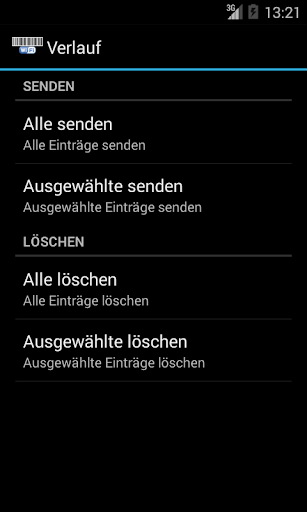
Später können Sie die gescannten Barcode über das Verlauf-Menü senden.
Verwendung von Spezialtasten in vorangestellten/angehängten Zeichen:
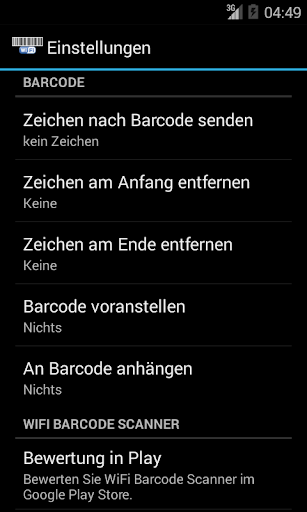
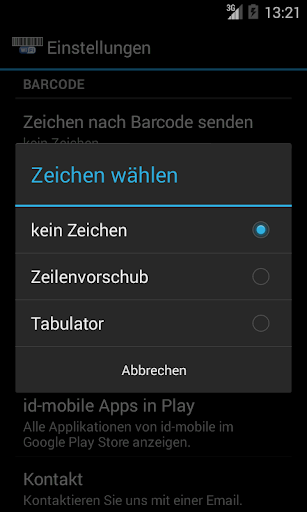
Sie können eine HTML-artige Kodierung verwenden um Spezialtasten zu senden. Schreiben Sie 'ꯍ' wobei abcd eine Hexadizmalzahl ist, die eine Spezialtaste repräsentiert. Eine Referenz für alle Spezialtasten können Sie aus X11/keysymdef.h entnehmen. Bei Fragen kontaktieren Sie bitte android@id-mobile.net
Ein neues Profil kann über einen gescannten QR-Code in der Form "wifibarcodescanner://PASSWORD@HOST:PORT/PROFILENAME" hinzugefügt werden. Jeder Teil außer des Host kann weggelassen werden (z.B. wifibarcodescanner://192.168.0.10).
Sie können Widgets auf Ihrer Startseite hinzufügen um Profile zu laden.
Verwendung als Plugin für Apps wie Locale, Task, Llama usw.
Um Barcodes zu scannen wird der kostenlose ZXing Barcode Scanner benötigt. Wenn er nicht bereits installiert ist, werden Sie bei der ersten Verwendung zum Download weitergeleitet.
v1.1.0: Profilverwaltung.
v1.1.1: Verarbeitung von wifibarcodescanner:// verbessert.
v1.1.2: Widget um ein Profil zu laden.
v1.2.1: Offline-Modus.
v1.2.2: Zeichen am Anfang und am Ende entfernen.
v1.2.4: Verwendung als Plugin für Locale, Tasker, Llama usw.









9Apps 4.9















