

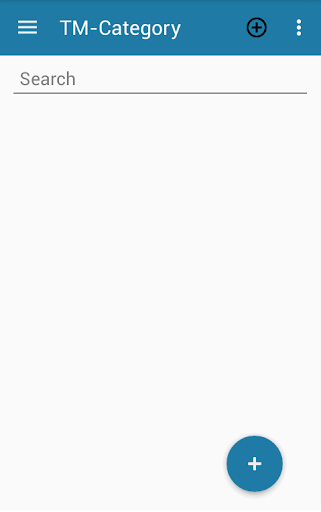
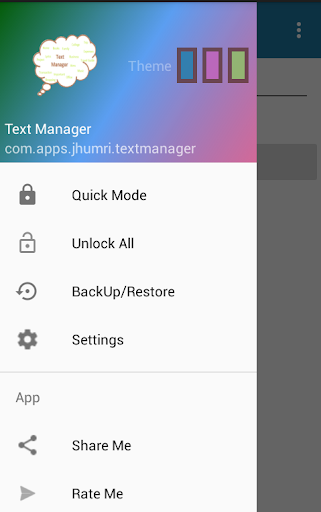
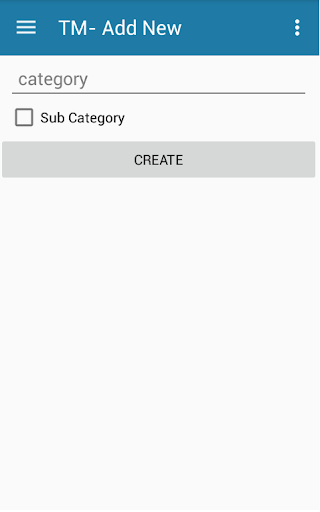
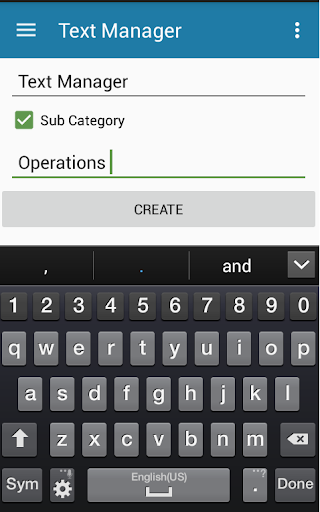
Einführung für den ersten Textmanager in Android-Historie.
Text Manger ist eine Lite-App, mit der Benutzer an: -
1. Organisieren Sie die Dateien auf logische Weise effektiv.
2. Erstellen, löschen, bearbeiten, umbenennen, die Textdatei anzeigen.
3. Sperren Sie die Dateien mit dem Passwort.
4. Smart Backup und Wiederherstellung von Dateien.
5. Öffnen Sie die im Telefon gespeicherten Textdateien.
6. Teilen Sie den Textinhalt leicht auf andere Apps.
7. Verstecken Sie die Dateien, die nicht für den täglichen Gebrauch sind. (Auf Upgrade kostenlos / gekauft)
8. Zoomen Sie den Text, indem Sie auf den Dateinamen auf dem Texteditor klicken. (Neu)
9. Suchdatei mit dem Suchfeld. (Hidden-Dateien erforderlich, dass der genaue Suchtext mit dem Dateinamen übereinstimmt.)
10. Verwenden Sie das Geräte-Inbuilt-Rechner von einem Texteditor über das Optionsmenü.
6. Löschen Sie viele Textdateien in derselben Kategorie.
Einzelheiten zu Funktionen:
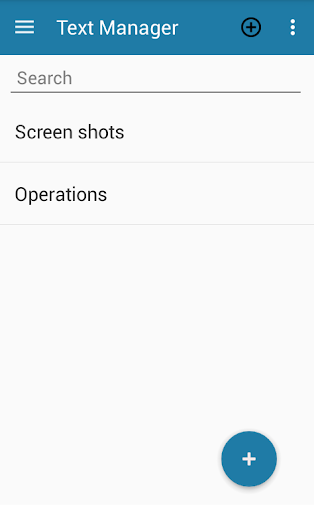
1.Orize-Dateien: Dateien aus den verschiedenen Bereichen können leicht organisiert werden, indem eine geeignete Kategorie und Unterkategorie erstellt wird. Beispiel:
Kategorie - Unterkategorie - Datei (Anzeigen und Bearbeiten)
Lyrics - Song-1, Song-2, Song-3 .... So weiter. - Songtext - Song-1, ...
Einkaufen - Kleidung, Küchenartikel, Andere .. - Shopping-Butter, ....
Büro - Treffen, Aufgaben, wichtig für- tun. - Büro -Mereeting, ....
Trip - besucht, Ortsname, Gesamterfahrung. - Trip -Visited (Places Namensliste) ....
Filme - zu sehen, moviename_review
Transaktion - Geld zu zahlen, Geld, um zu empfangen - Transaktion - Geld zu zahlen, ... .
(Unterkategorie kann wiederum subkatisiert werden, indem er erforderlich ist, indem er die Kategorie mit demselben Namen als Unterkategorie oder einem beliebigen neuen Namen erstellt.) Beispiel: -
Kategorie - Unterkategorie
Studie - Prüfungen, Probanden, College Wichtige Termine.
Fächer oder (Lernfächer) - Physik, Wirtschaft, Flüssigkeitsdynamik, Konten, Computer ....
Computer- oder (Studie) Probanden Computing) - Einführung, Unit-1, Unit -2,
und so weiter ..
2. Suchdateien: Durchsuchen der Dateien ist einfacher, da die Dateien auf logische Weise als Benutzer angeordnet werden können.
Für einen schnelleren Zugriff auf Datei in Bündel Kategorien und Unterkategorien suchen Suche ist eine beste Option.
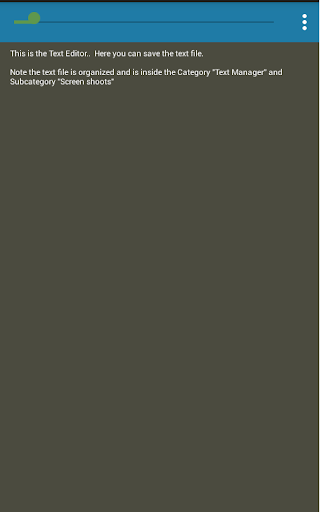
3. Datei anzeigen: Zwei einfache Auswahl dauert in die gewünschte Datei, und der Benutzer führt einen einfachen Ansichts- und Kopiervorgang aus, ohne eine Textdatei zu bearbeiten.
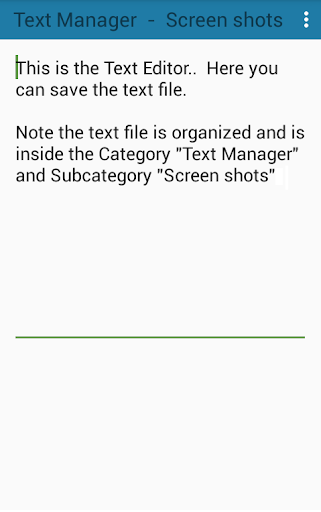
4. Datei bearbeiten: Einzelne Klick auf den Text erlaubt dem Benutzer, eine Datei zu bearbeiten.
5. Datei speichern: Benutzer kann die Datei speichern, indem Sie speichern, um im Menü zu speichern, oder einfach ein Zurück aus der Ansicht speichert eine Textdatei. Wenn der Benutzer die Home-Taste drücken und dann die App oder die App löschen, wird die Datei auf andere Weise geschlossen. Die Datei wird nicht gespeichert. Best-Practice ist es, eine Datei zu speichern, bevor Sie die App verlassen.
6.undo The Edit: Wenn der Benutzer einen Text verlor, oder den Text während der Bearbeitung, aber den ursprünglichen Dateitext abzurufen. Benutzer kann dieselbe Datei mit der Option CANCE in MENU heruntergeben.
7. Datei löschen: So löschen Sie eine Datei lang, drücken Sie die Unterkategorie, die die zu löschende Datei enthält. Und wählen Sie Löschen, um eine Datei zu löschen.
8. Datei oder Kategorie ausblenden: Um eine Datei oder eine Kategorie auszublenden, drücken Sie lange auf das zu versteckte Element und wählen Sie dann ausblenden.
9. Feilen Sie eine Datei oder Kategorie ein: Suchen Sie die Datei mit dem gleichen Namen oder wählen Sie All On Option Menü an.
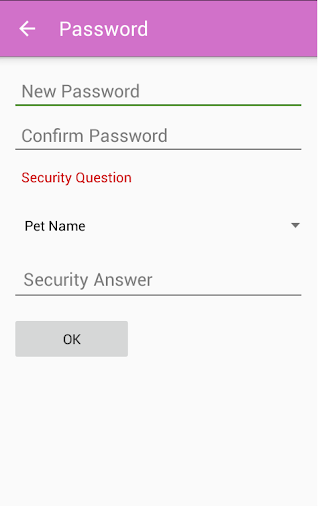
10. Sperren Sie eine Datei: Um eine Datei lang zu sperren, drücken Sie auf einen Kategoriennamen oder den Namen der Unterkategorie. Drücken Sie dann Sperre. Der Benutzer muss das Passwort festlegen, bevor Sie die Datei sperren. Wichtig: Die gesperrten Dateien können erst nach dem Zurücksetzen des Kennworts wiederhergestellt werden, was eine Sicherheitsantwort erfordert, wenn der Benutzer das Passwort vergisst.
11. Sichern und Wiederherstellen: Der Benutzer kann die gesamten Dateien außer gesperrten Dateien sichern sowie wiederherstellen und wiederherstellen. WICHTIG: Wenn die bereits restaurierte Datei auf der App vorhanden ist und ein Kennwort geschützt ist, wird der Wiederherstellungsvorgang dieser Datei für die Sicherheit der gesperrten Datei verworfen.
8. APP-APP: Wählen Sie Exit, um die App im Optionsmenü zu verlassen. geh zurück.


9Apps 4.9















