Willkommen in der Zukunft der Sreenshot-App!
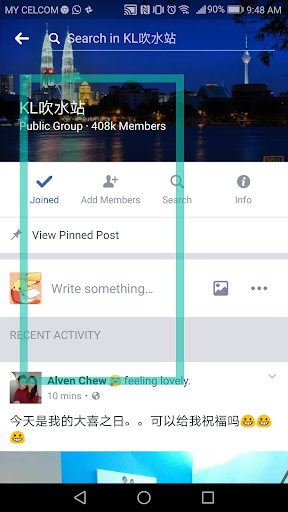
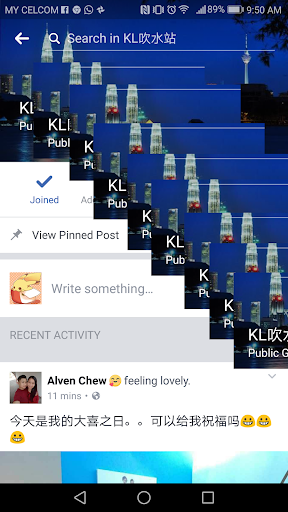
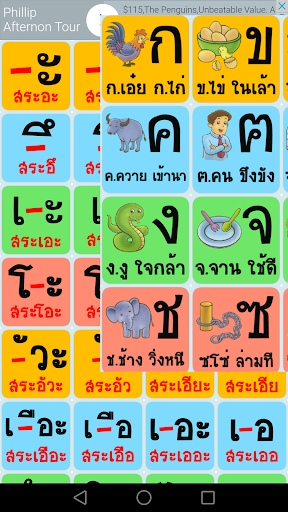
Alle Screenshot-Bilder schweben auf dem Himmel (d. H. Immer oben auf dem Bildschirm).
Einer der Anwendungsfall ist, dass Sie einen Screenshot als schneller Bezug nehmen können, z. Sie möchten Ihr Auge behalten, um einen Inhalt der App A auf der App B, Seite A auf Seite B von derselben App oder sogar zu einem Teil B von derselben Seite zu verweisen.
Genießen Sie das Screenshot-Erlebnis, das Sie haben Ich habe mich nie gedacht.
Keine Anzeigen und keine PRO-Version zum Kauf, es ist 100% kostenlos!
So verwenden Sie:
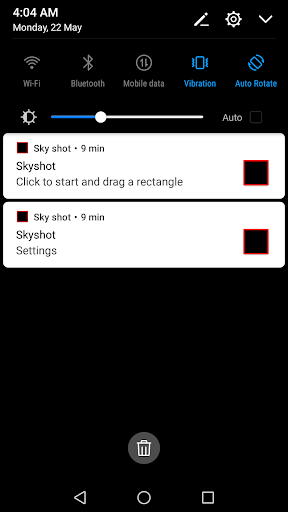
1. Klicken Sie auf das App-Symbol, um 2 Benachrichtigungen zu starten.
2. Klicken Sie auf diese Benachrichtigung und ziehen Sie den Finger, um ein Rechteck auf den Bildschirm zu ziehen, um den Screenshot aufzunehmen.
3. Verwenden Sie den Finger, um das Bild zu ziehen, und bewegen Sie sich überall dort.
4. Der Bildschirm ist klein, Sie können einen Teil eines großen Bildes aus dem Bildschirm verschieben und fortfahren Navigieren Sie mit Ihrer Seite.
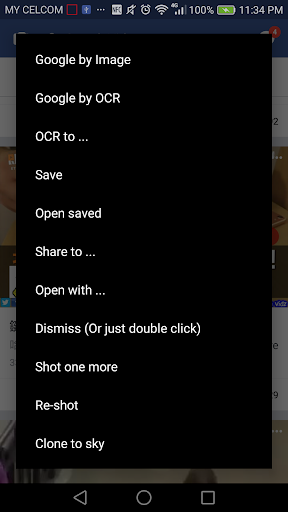
5. Lange Drücken Sie auf das "Floating Screenshot Image", um Menüoptionen auszulösen.
- Menüoptionen Erläuterung:
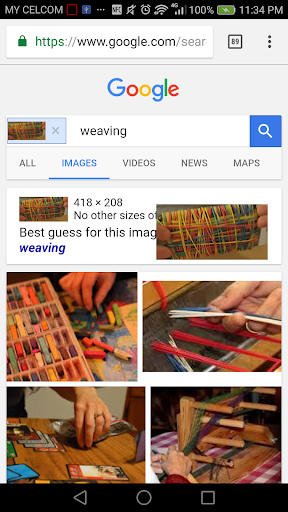
[1] Google by Bild
[2] Google von ocr (OCR, um den Text aus dem Bild zu erhalten, dann Google the Text)
[3] ocr bis ... (OCR, um den Text vom Bild zu erhalten, dann mit Ihren Lieblings-Apps öffnen)
[4] Speichern (auf Note speichern)
[5] Teilen an ...
[6] Öffnen mit ...
[7] Entlassung (oder doppelklicken Sie einfach auf das Bild, um es zu entlehren)
[8] Eins aufgeschossen (Ziehen Sie ein Rechteck, um Screenshot zu nehmen)
[9] Wiederaufnahme (Ziehen Sie den aktuellen Screenshot ab und ziehen Sie ein Rechteck, um den Screenshot aufzunehmen))
[10] Klon an Sky (Klon-Aktueller Screenshot zum Bildschirm).
6. Um ein Bild auf einem anderen Bild zu erstellen, verwenden Sie einfach "Klonen an Sky" aus dem Menü und löschen Sie das aktuelles Bild, um das gleiche Ziel zu erreichen.
7. Doppelklicken Sie auf das Bild, um schnell zu entlassen.
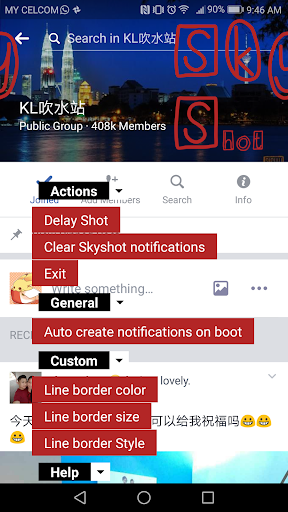
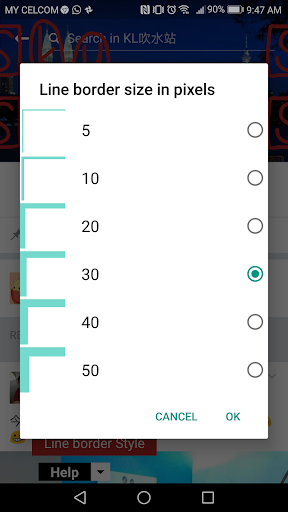
8. Die zweite Benachrichtigungs-, Einstellungsoptionen, einschließlich offen gespeicherter Album, Autostart und Anpassung der Zeilenrand.
9. Der "Verzögerungsschuss" in Einstellungen bedeutet, dass der Ziehen nach Sekundenzusammenzählung auf 0 startet, nützlich, wenn Sie etwas Screenshot zeigen möchten, was möglicherweise nicht möglich ist, wenn keine Verzögerung, z. Facebook-Fullscreen-Video.
Problembehandlung q & a:
q: Klicken Sie nicht in der Schaltfläche "Erlauben", wenn Sie auf der schnellen Erlaubnis nicht zulassen, nur die Schaltfläche "Deny" arbeitet.
A: Es ist ein bekanntes Problem verursacht Durch andere Overlay-App läuft. Bitte überprüfen Sie alle "immer oben" oder "Overlay" -Funktions-App-App, die in diesem Moment temporiert wird, und Sie sollten diese App temporär schließen.
Q: Erhaltener schwarzer Screenshot.
A: Es ist Android-Funktion für App Um vor dem Screenshot zu verhindern.
F: Toast Countdown und Autostart-Benachrichtigung in Huawei-Telefon funktioniert nicht ordnungsgemäß.
A: Es wird durch Fehler verursacht und in Huawei-Telefon geändert, nachdem er auf Android 7.0 aktualisiert wurde. Noch keine Lösung.
FAQ:
Q: Maximale Bilder am Himmel?
A: Standard in 80 Bildern, der tatsächliche Wert hängt jedoch von der Gerätekonfiguration ab.
Q : Unterschied zwischen Lite und Vollversion?
A: Vollständige Version enthalten OCR-Funktion, die ~ 18 MB einnimmt. Die englisch ausgebildeten Daten befinden sich in /sdcard/tesseract_langanguages/tessdata/g.traineddata, und Sie sollten diese Datei löschen, wenn Sie die Vollversion deinstalliert haben.
1.Now the app has Full and Lite(no OCR and only ~1.6MB) versions. You can uninstall Full version and download Lite version. Don't forget to remove folder located at "/sdcard/tesseract_languages" if you've uninstalled Full version.
2. Various bug fixed.
3. "Open saved" now in settings page.


9Apps 4.9