
Remote-Mauszusammensetzung Mit einer Gesamtsteuerung Ihres Computers von Ihrem Mobiltelefon können Sie über WLAN oder Bluetooth eine Verbindung über WLAN oder Bluetooth mit einer sicheren Verbindung zwischen Ihrem Mobiltelefon und Ihrem PC anbieten, die Maus für den Computer abrufen
¡Erhalten Sie eine Party auf Ihrem Mobile!
Drahtlose Fernbedienung für Ihren Computer. Simuliert, die Tastatur und die Maus mit großer Effizienz durch das WLAN- oder Bluetooth-Netzwerk.
👉 Remote-Maus Plus Features:
1. Verwendung von Mobiltelefonen als Maus: Drahtlose Maus, ausschalten, neu starten, neu starten und abmelden, Mausbewegung und Klicks, Toneinstellungen, Cursor, Empfindlichkeit, Wi-Fi-Maus 🖱
etc., in der Option Einstellungen.
2. Verwendung von Mobiltelefonen als Tastatur: drahtlose Tastatur, Android-Tastatur oder Simulation der Vollbild-Computer-Tastatur ⌨
3. Verwenden des Präsentationsmodus, um Ihren PowerPoint bequem als Fernbedienung des Projektors oder Ihres PCs zu präsentieren: PowerPoint Remote Control (PPT) Präsentationen 📈
Schritte zur Installation der Anwendung:
Um die Anwendung anzuschließen Zu Ihrem Laptop müssen Sie die folgenden Schritte folgen:
💻 In Ihrem Computer:
Zunächst Sie müssen den Treiber für Bluetooth und Wi-Fi installieren, es ist verfügbar Unsere Website für das Windows- oder Mac-Betriebssystem auf Ihrem Computer.
Sie finden es auf unserer Seite: http://remotemouseplus.com/
Wenn Sie es lieber direkt herunterladen möchten, können Sie es auch finden Die folgenden Links:
👉 für Windows: Shorturl.at/knay9
👉 für Mac: Shorturl.at/xciwy
Sie haben 2 Anschlussmöglichkeiten:
👉 1. Bluetooth :
Ein sicheres Passwort einrichten und daran erinnern, dass Sie ihn in der App eingeben müssen, um sicher anzusetzen.
👉 2. Wi-Fi
📱 In der App
1. Zweitens müssen Sie die Android Remote Mouse Plus-Anwendung auf Ihrem Telefon installieren.
2. Verbinden Sie Ihr Handy über Bluetooth mit Ihrem Laptop.
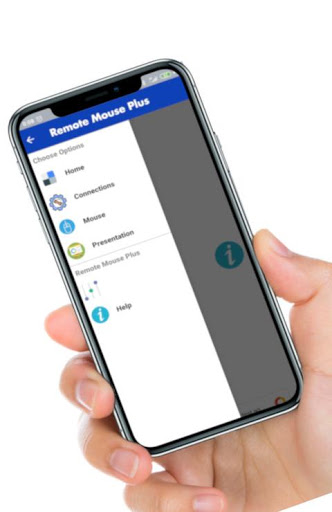
3. Sie müssen zur Option Connections in der App gehen, um eine Verbindung mit Ihrem PC über WLAN oder Bluetooth hinzuzufügen.
👉 Über Bluetooth:
Geben Sie den Namen der gewünschten Verbindung ein. Geben Sie das zuvor in den Treiber konfigurierte Passwort auf Ihrem Laptop ein und klicken Sie auf Scan.
👉 Über WLAN:
Sie müssen zur Option Verbindungen in der App gehen, um eine Verbindung mit hinzuzufügen Ihr Laptop über WLAN.
Geben Sie den Namen der Verbindung ein, um das gewünschte Kennwort einzugeben
Geben Sie den Port ein: Sie können sie finden, indem Sie auf das Treiber-Symbol klicken
Auto-Connect Bei der Einführung der Anwendung müssen Sie nicht registrieren oder Konto erstellen.
👉any-Vorschläge zur Verbesserung der Remote-Maus Plus oder der Ausgabe, bitte hinterlassen Sie uns einen Kommentar und wir werden Ihnen so schnell wie möglich antworten.




9Apps 4.9















