
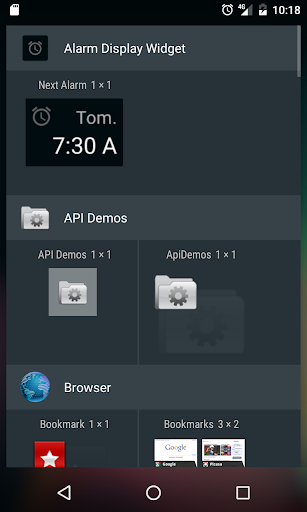
Dieses Widget zeigt das Datum und die Uhrzeit Ihres nächsten geplanten Alarms auf Ihrem Startbildschirm an.
Sie können das Widget tippen, um Ihre Alarm-App zu starten.
Es sollte mit einer Alarm-App arbeiten, die Android-Standards für den Einstellen eines Alarms respektiert, und Registrieren als Standardalarm-App. Es funktioniert gut mit der Google-Uhr-App.
Fehlerbehebung
Ich kann die App nicht finden!
Diese App besteht nur aus einem Widget. Es wird kein Symbol in Ihrer Anwendungsschublade geben. Die Art, ein Widget zum Startbildschirm hinzuzufügen, hängt von der Software Ihres Geräts ab. Es erfolgt typischerweise durch langes Drücken eines beliebigen leeren Bereichs auf dem Startbildschirm. Wenn das Widget nicht in der Widget-Galerie angezeigt wird, versuchen Sie, Ihr Gerät neu zu starten.
Der angezeigte Alarm ist 5 Minuten früh, spät!
Das Widget verwenden Informationen, die von 3RD-Party-Apps über eine Standard-Android-Methode verwendet werden. Dies beinhaltet die Zeit des Alarms sowie den Weg, um die App zu öffnen, die es eingestellt hat. Manchmal füttern sich die 3RD-Partei-Apps über diese Methode schlechte oder irrelevante Informationen.
Bei geringem und konsistenten Offset (wie der 5-minütige Offset auf den meisten Samsung-Telefonen) verwenden Sie die Offset-Einstellung in der Konfiguration, um diese Minuten zurückzusetzen.
Der angezeigte Alarm ist vollständig zufällig!
Eine Drittanbieter-App füttert irrelevante Informationen zum Android-System. Zum Beispiel verursacht der App Tasker mit "Zuverlässiger Alarm verwenden" unerwünschte Alarme, die angezeigt werden sollen. Andere Telefone registrieren alle Kalenderereignisse auf diese Weise. Wenn Sie auf das Widget aufnehmen, wird möglicherweise die Anwendung gestartet, wodurch dieser Alarm zum Identifizieren der 3rd-Partei-App, der diese Informationen ergibt, zu ermitteln. Leider gibt es nichts, was das Widget tun kann, um sie herauszufiltern.
Das Widget wird nicht aktualisiert, wenn der Alarm geändert oder das Widget nicht funktioniert, nicht funktioniert!
Eine Batteriesparniseinstellung oder die 3. Partei könnte das Widget manipulieren. Stellen Sie sicher, dass Sie das Widget jederzeit zum Ausführen autorisieren.
Zum Beispiel, in der Android-Einstellungs-App Android-Einstellungen, suchen Sie nach der Kategorie Batterieoptimierung, listen Sie alle Apps auf, wählen Sie alle Apps auf, wählen Sie das Alarmanzeige-Widget aus und wählen Sie "Nicht optimieren".
Das Widget wurde speziell gefertigt, um sich auszuführen und sich nur bei Bedarf zu aktualisieren.
Verwenden Sie auch die Funktion "Force Stop" auf dem Widget.
Das Widget zeigt "Problembelastung" Widget '!
Dieses Problem kann nach einem Update dieser App passieren. Entfernen Sie das Widget, und starten Sie das Telefon neu und fügen Sie das Widget erneut hinzu. Der Konfigurationsbildschirm verwendet Ihre letzten Einstellungen.
Fix tap action not working on some devices since last update, even with battery optimization disabled


9Apps 4.9