
TODO তালিকাটি একটি বিনামূল্যে, টাস্ক ম্যানেজমেন্ট অ্যাপ্লিকেশনটি ব্যবহার করা সহজ, যা আপনাকে জিনিসগুলি সম্পন্ন করতে সহায়তা করে (GTD)।
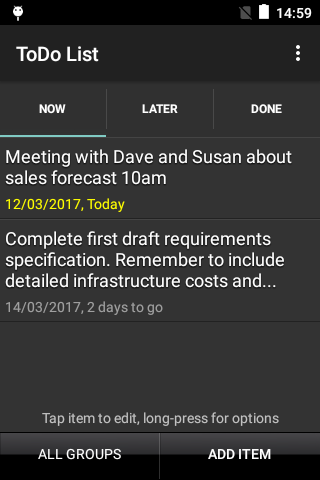
এটি একটি সহজ অগ্রাধিকার ব্যবস্থা ব্যবহার করে প্রয়োজন হলে দ্রুত রেকর্ড করা এবং স্মরণ করার অনুমতি দেয়: কাজ হয় কারণে 'এখন' বা পরে পর্যন্ত বাকি। আপনার কাজগুলি লিখুন এবং এখন এবং পরবর্তী তালিকাগুলির মধ্যে তাদের বিভক্ত করুন। এখন তালিকাটি ছোট রাখুন যাতে আপনি আপনার সবচেয়ে জরুরী কাজগুলিতে ফোকাস করতে পারেন এবং পরে বাকি রাখতে পারেন। আপনি প্রতিটি আইটেমটি সম্পন্ন করার জন্য এটি সম্পন্ন ট্যাবে স্থানান্তরিত হন এবং পরবর্তী ট্যাব থেকে আরও কাজগুলির সাথে এখন তালিকাটি উপরে উপরে উঠুন। প্রয়োজনে অন্য সবকিছু পালন করার সময় এই সহজ কাজ-প্রবাহটি ব্যবহার করুন।
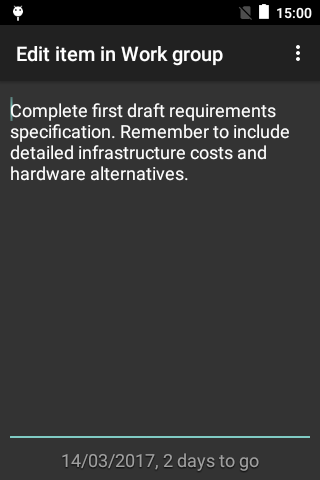
নতুন আইটেম যুক্ত করতে 'আইটেমটি যুক্ত করুন' টিপুন এবং একটি বর্ণনা লিখুন। আপনি প্রধান পর্দায় ফিরে যখন টেক্সট স্বয়ংক্রিয়ভাবে সংরক্ষণ করা হবে। আইটেম মেনু অ্যাক্সেস করতে সম্পাদনা বা দীর্ঘ-প্রেসে একটি আইটেম টিপুন। ট্যাবগুলির মধ্যে সম্পাদনা, মুছুন বা আইটেমগুলি সরাতে এটি ব্যবহার করুন। একটি মুছে ফেলা আইটেমটি পুনরুদ্ধার করা যাবে না যাতে আপনি সত্যিই এটি সরাতে চান তা নিশ্চিত করুন। বিকল্পভাবে, এটি সম্পন্ন ট্যাবে এটি সরানো হিসাবে আইটেমটি চিহ্নিত করুন। একটি রিসাইকেল বিন হিসাবে এটি সম্পর্কে চিন্তা করুন যেখানে আইটেমগুলি আর প্রয়োজন হয় না তখন আইটেমটি সরানো যেতে পারে। এটি সম্পন্ন কাজগুলির একটি রেকর্ড হিসাবে কাজ করতে পারে এবং প্রয়োজনীয় হলে আইটেমগুলি পুনঃব্যবহৃত করার অনুমতি দেয়।
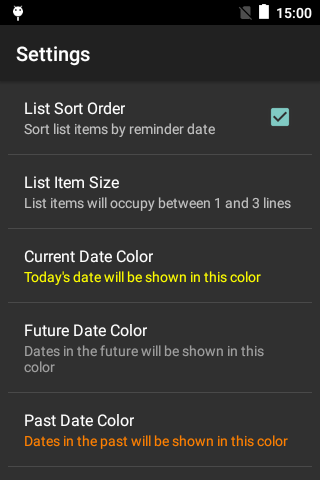
একটি বর্ণনা ছাড়াও একটি আইটেম একটি অনুস্মারক তারিখ থাকতে পারে। এটি এমন কোনও তারিখ হতে পারে যা আপনি নির্দিষ্ট সময়সীমার সাথে যুক্ত করতে চান, একটি নির্দিষ্ট তারিখ বা যে কোনও তারিখে আপনি কোনও নির্দিষ্ট কাজের স্মরণ করিয়ে দিতে চান। একটি তারিখ সেট করতে, আইটেমটি সম্পাদনা করুন এবং মেনু কী টিপুন। 'সেট তারিখ' নির্বাচন করুন এবং প্রয়োজনীয় তারিখটি নির্বাচন করুন। তারিখটি পরিবর্তন করার জন্য যে কোনও সময়ে মেনু অ্যাক্সেস করুন বা এটি আর প্রয়োজন হলে এটি পরিষ্কার করুন। সেট করার সময়, অনুস্মারক তারিখগুলি একটি রঙ-কোডেড বিন্যাসে উপস্থিত হওয়ার তারিখটি কতটার কাছাকাছি তা নির্দেশ করে। ভবিষ্যতে, বর্তমান এবং অতীত তারিখগুলি এক নজরে আসন্ন বা বিলম্বিত তারিখগুলি দেখানোর জন্য বিভিন্ন রঙে প্রদর্শিত হতে পারে। এই রংগুলি এবং অন্যান্য বৈশিষ্ট্যগুলি মূল মেনু থেকে অ্যাক্সেসযোগ্য 'সেটিংস'-এ কাস্টমাইজড করা যেতে পারে।
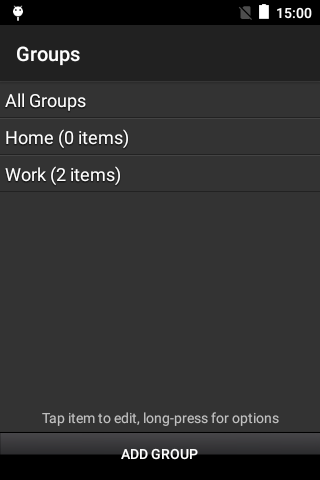
গ্রুপগুলি আইটেম, কাজ বা নির্দিষ্ট প্রকল্পগুলির মতো বিভিন্ন উদ্দেশ্যে বিভিন্ন উদ্দেশ্যে উপ-তালিকাগুলিতে বিভক্ত করার অনুমতি দেয়। গ্রুপ তালিকা অ্যাক্সেস করতে প্রধান মেনু ব্যবহার করুন। 'গ্রুপ অ্যাড যোগ করুন' বোতামটি ব্যবহার করে নতুন গোষ্ঠী যুক্ত করুন এবং একটি গ্রুপের নামটি টিপে গোষ্ঠীগুলি নামকরণ বা মুছুন। একটি বিশেষ গ্রুপ 'সমস্ত গোষ্ঠী' মুছে ফেলা যাবে না, যদিও এটি নামকরণ করা যেতে পারে।
প্রধান তালিকা দেখুন থেকে গ্রুপ পপ-আপ তালিকা থেকে একটি গ্রুপ নির্বাচন করুন - নির্বাচিত গোষ্ঠীর সাথে সম্পর্কিত আইটেমগুলি লুকানো হবে না, যতক্ষণ না তারা 'সমস্ত গোষ্ঠী' থাকে। এই বিশেষ গ্রুপ আইটেমটি বর্তমান গ্রুপ সেটিং নির্বিশেষে দৃশ্যমান থাকতে পারবেন। গোষ্ঠীগুলি ব্যবহার করার সময় আপনি যে খুব গুরুত্বপূর্ণ আইটেমগুলি হারাতে চান না সেগুলির জন্য এটি দরকারী। একটি আইটেমের গোষ্ঠী সেট করতে, আইটেমটি সম্পাদনা করতে এবং মেনু কী টিপুন - 'সেট গ্রুপ' নির্বাচন করুন এবং তালিকা থেকে নির্বাচন করুন।
গ্রুপগুলি যে কোনও সময়ে মুছে ফেলা যেতে পারে, একটি মুছে ফেলা গোষ্ঠীতে নির্ধারিত আইটেমগুলি বাতিল করা হবে ' সব গ্রুপ '।
সাধারণত, আইটেমগুলি পরবর্তী ট্যাব থেকে পরবর্তী ট্যাব থেকে সরানো হয় যখন তারা কারণে হয়। 'স্বয়ংক্রিয় অগ্রাধিকার' সক্ষম থাকলে একটি অনুস্মারক তারিখের সাথে একটি আইটেমটি স্বয়ংক্রিয়ভাবে ট্যাবে স্থানান্তরিত করা যেতে পারে। 'সেটিংস' অ্যাক্সেস করুন এবং স্লাইডার নিয়ন্ত্রণ থেকে আপনি যে 'স্বয়ংক্রিয় অগ্রাধিকার' স্তরটি চান তা নির্বাচন করুন।
পরবর্তী তালিকাতে আইটেমগুলি স্বয়ংক্রিয়ভাবে এখন ট্যাবে স্থানান্তরিত হবে যখন তাদের অনুস্মারক তারিখটি সময় উইন্ডো সেটের মধ্যে পড়ে। এটি তারিখের কারণে প্রকৃত তারিখ থেকে 7 দিন থেকে হতে পারে। স্টার্ট-আপ এ, TODO তালিকাটি নির্দিষ্ট উইন্ডোতে পতিত যে কোনও তারিখের জন্য পরবর্তী তালিকাতে আইটেমগুলি স্ক্যান করে এবং এখন তাদের ট্যাবে চলে আসে। যদি একটি অগ্রাধিকারযুক্ত আইটেমটি পরবর্তী তালিকায় ফিরে সরানো হয় তবে এটি আবার সরানো হবে না। যে আইটেমটির জন্য 'পুনরুদ্ধার করুন' অগ্রাধিকারটি আপনাকে তার তারিখটি আবার সেট করতে হবে (সম্ভবত একই মান সহ) - পরবর্তী সময় TODO তালিকাটি শুরু হওয়ার পরে এটি সরানো হবে।
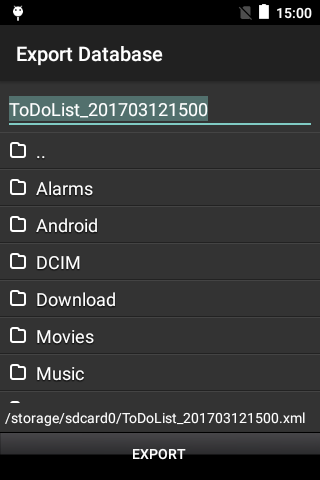
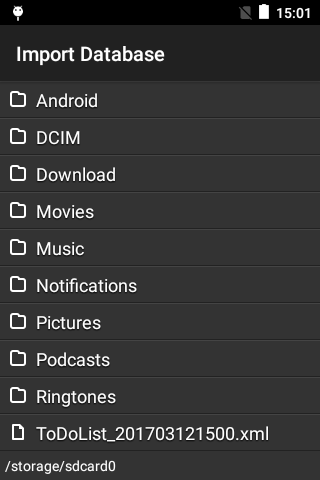
Todo তালিকা ডেটা একটি এক্সপোর্ট করা যেতে পারে একটি এসডি কার্ড হিসাবে বহিরাগত স্টোরেজ ডিভাইস। আমদানি / রপ্তানি ফাংশনগুলি অ্যাক্সেস করতে স্ক্রীন সম্পর্কে অ্যাপটিতে 'মেনু' টিপুন।





9Apps 4.9