
দ্রুত - লঞ্চারের জন্য আবেদন সহায়তা
পূর্বে, অ্যাপ্লিকেশনটি চালানোর জন্য আপনাকে নিম্নলিখিত প্রক্রিয়াটি দিয়ে যেতে হয়েছিল এবং অগ্রগতিতে বেশ কয়েকবার স্পর্শ করতে হয়েছিল।
1। হোম বোতাম টিপুন
2। ড্রয়ার খুলুন
3। আপনি চালাতে চান এমন অ্যাপ্লিকেশনটি খুঁজে পেতে বাম এবং ডান সোয়াইপ করুন। চালানোর জন্য অ্যাপ্লিকেশনটি স্পর্শ করুন
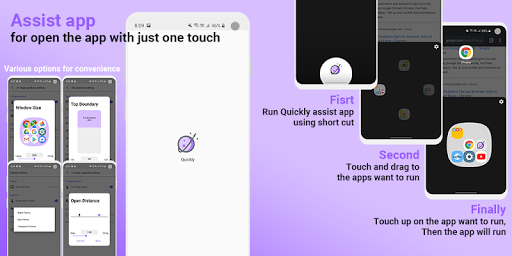
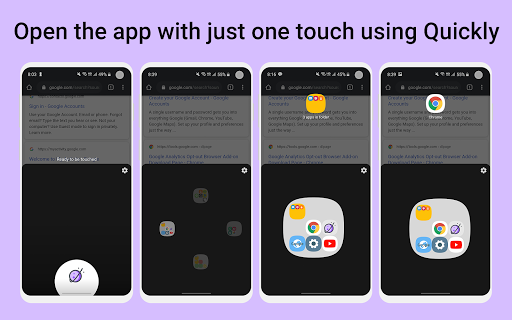
দ্রুত দ্রুত আলাদা। আপনি এক বা দুটি স্পর্শ দিয়ে অ্যাপ্লিকেশনটি চালু করতে পারেন।
1। সহায়তা অ্যাপ্লিকেশন সক্রিয় করুন।
2। আপনি যে অ্যাপ্লিকেশনটি চালাতে চান তার উপর টাচ করুন এবং ট্যাপ করুন।
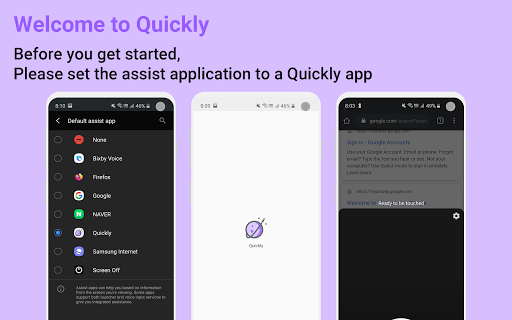
আপনি শুরু করার আগে, ডিফল্ট অ্যাপ্লিকেশন সেটিংসে দ্রুত সহায়তা অ্যাপ্লিকেশনটি পরিবর্তন করুন।
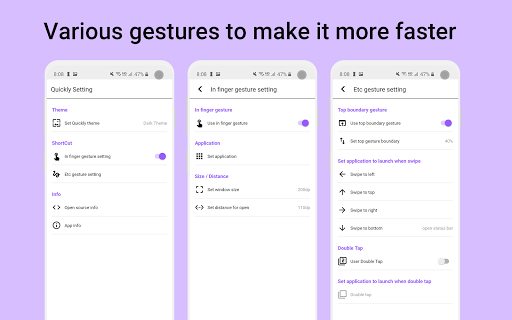
মৃত্যুদন্ড কার্যকর করা যেতে পারে যে অঙ্গভঙ্গি দুটি বিভাগে বিভক্ত করা হয়।
1। আঙুলের অঙ্গভঙ্গিতে: সহায়তা অ্যাপ্লিকেশনটি সক্রিয় করার পরে, যদি আপনি অ্যাপ্লিকেশনের অবস্থানে স্পর্শ করেন তবে আঙুলের অঙ্গভঙ্গি এলাকায় প্রথম স্পর্শের পরে আপনি যে অংশটি চালাতে চান তা হল অ্যাপ্লিকেশনটি চালাবে।
2। ইত্যাদি অঙ্গভঙ্গি: সহায়তা অ্যাপটি সক্রিয় করার পরে, যদি আপনি উপরের সীমানা এলাকার মধ্যে স্ক্রোল, ডাউন, বাম, বা ডান দিকে স্ক্রোল করেন বা অন্য কোনও স্থানে ডাবল ট্যাপ করেন, আপনি যে অ্যাপ্লিকেশনটি চালাতে চান তা চালু হবে।
দ্রুত সেটিং তথ্য
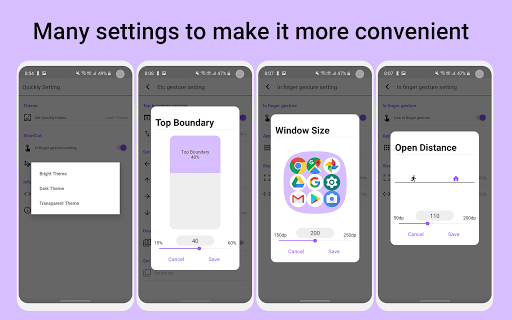
# দ্রুত থিম সেট করুন
ডিফল্ট, অন্ধকার, এবং স্বচ্ছ থিমগুলি থেকে নির্বাচন করে সহায়তা অ্যাপ্লিকেশনটি সক্রিয় করুন।
# শর্টকাট
অ্যাপ্লিকেশনটি প্রিসেট করুন চালান এবং অঙ্গভঙ্গি ব্যবহার করে অ্যাপ্লিকেশন চালু করুন।
# তথ্য
ওপেন সোর্স তথ্য এবং অ্যাপ তথ্য চেক করুন।
# আঙুলের অঙ্গভঙ্গি সেটিং
আঙুলে চালানোর জন্য অ্যাপ্লিকেশন সেটিংস সেট করুন সীমানা, উইন্ডো আকার, উইন্ডোটি খুলতে আন্দোলন দূরত্ব।
# ইত্যাদি অঙ্গভঙ্গি সেটিং
আপনি উপরের সীমানা বা অন্য জায়গায় ডাবল ট্যাপে অঙ্গভঙ্গি যখন চালানোর জন্য অ্যাপস সেট করুন।
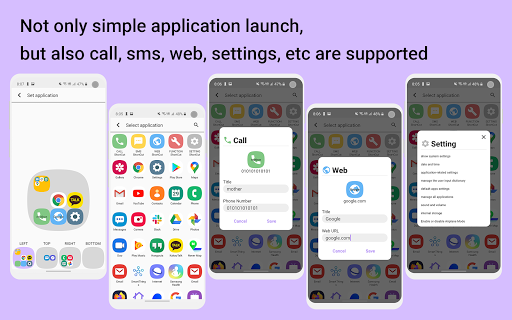
# লঞ্চের জন্য অ্যাপ্লিকেশন টাইপ
- সরাসরি কল করুন
- সরাসরি এসএমএস
- ওয়েব সরাসরি
- ফাংশন সরাসরি (স্ক্রিন অফ / স্ট্যাটাস বার নিচে টানুন)
- সরাসরি সেটিংস
Usability improvements




9Apps 4.9