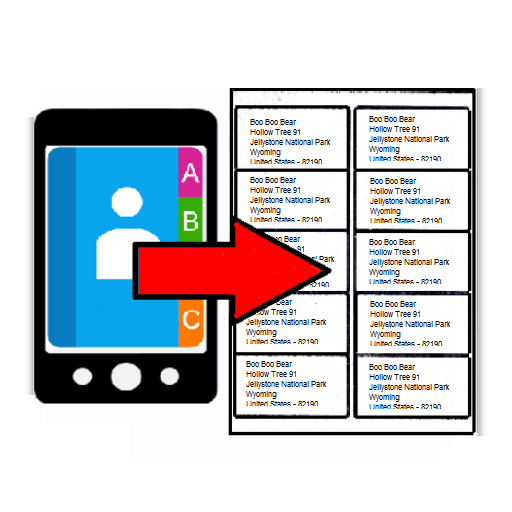
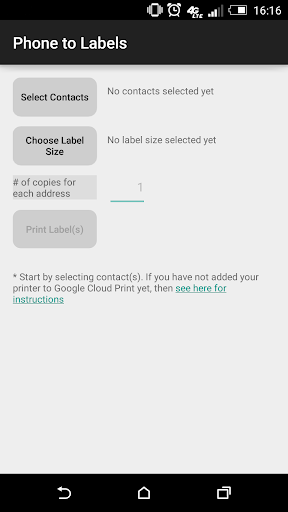
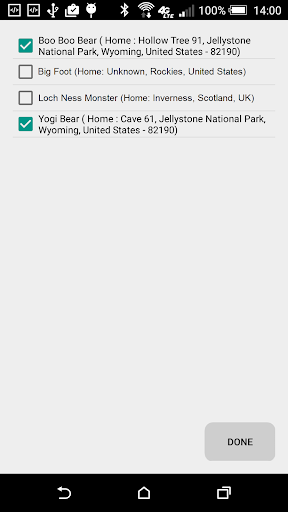
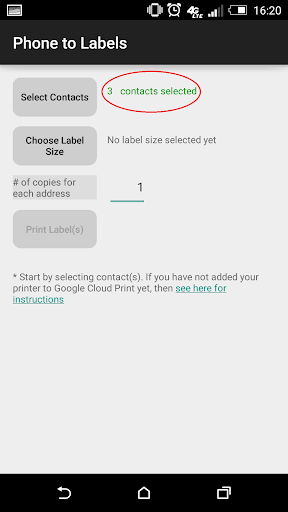
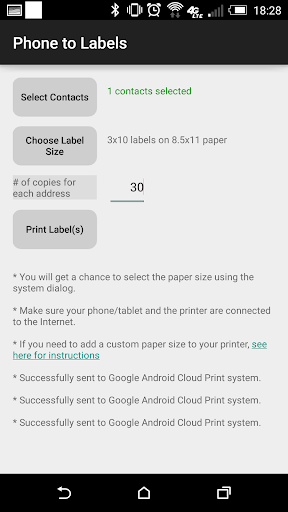
আপনার ফোনবুক থেকে সরাসরি একটি প্রিন্টারে লেবেলে ঠিকানা মুদ্রণ করুন।
উপকারিতা:
=================
* আপনার গ্রাহকদের কাছে পৌঁছাতে
* উদ্যোক্তাদের জন্য একটি ভর মেইলিং সমাধান
* বিপণন উপাদান, চালান পাঠান, আমন্ত্রণ, শুভেচ্ছা এবং ভূমিকা
মুদ্রণ লেআউট:
=========
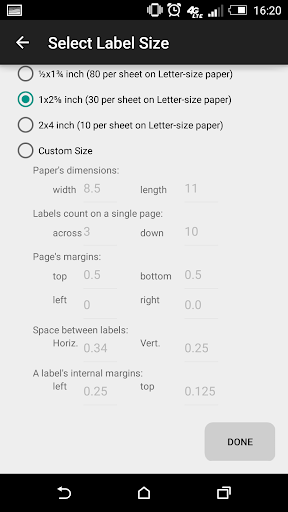
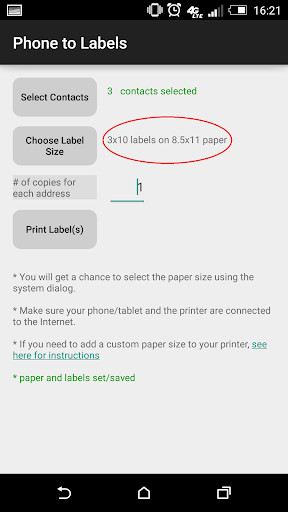
অ্যাপ্লিকেশনটি আপনাকে সম্পূর্ণরূপে পৃষ্ঠা-আকার, লেবেলগুলি সম্পূর্ণরূপে কাস্টমাইজ করতে এবং এমনকি পৃথক লেবেলের মধ্যে মার্জিনগুলি সম্পূর্ণরূপে কাস্টমাইজ করতে দেয়। ।
এটি 3 প্রিসেট লেআউট আছে, তবে দয়া করে নোট করুন যে প্রতিটি প্রিন্টার ভিন্ন। সুতরাং, একটি প্রিন্টারে জরিমানা যে মার্জিনের একটি সেট, অন্য প্রিন্টারে সামান্য ভিন্ন হতে পারে, এবং আপনাকে 'কাস্টম' বিকল্পগুলি ব্যবহার করে এটি সামঞ্জস্য করতে হবে।
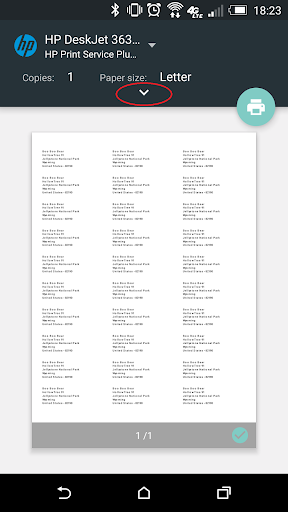
একটি স্বাভাবিক কাগজে আপনার লেবেলগুলি মুদ্রণ করার চেষ্টা করুন, এটি ধরে রাখুন (আপনার লেবেল শীটের সাথে) সারিবদ্ধকরণের জন্য পরীক্ষা করার জন্য আলোর বিরুদ্ধে আপ।
এটি বিশেষ করে ছোট লেবেলের জন্য সঠিক সারিবদ্ধকরণ পেতে কয়েকটি চেষ্টা করে নিতে পারে।
(সমস্ত মাত্রা ইঞ্চি হয়)।
সেটআপ নির্দেশাবলী:
======================
Google এর ক্লাউড মুদ্রণ দৃশ্যের পিছনে ব্যবহার করা হয়, অতএব, যদি আপনি এটি সেট না করে থাকেন তবে আপনার জন্য নির্দেশাবলী রয়েছে সুবিধার্থে:
Google ক্লাউড মুদ্রণ সেটআপ করতে, আপনাকে একটি ইন্টারনেট সংযোগের সাথে একটি কম্পিউটারের প্রয়োজন হবে এবং ফোন থেকে মুদ্রণ করতে আপনাকে আপনার অ্যান্ড্রয়েড ফোনে ওয়াইফাই বা ডেটা প্ল্যানের প্রয়োজন হবে।
ধাপ 1: আপনি আপনার Chrome Brower এ আপনার Google অ্যাকাউন্টে লগ ইন করেছেন তা নিশ্চিত করুন
একটি) আপনাকে Chrome ব্রাউজার ইনস্টল করতে হবে এবং আপনার Google আইডি ব্যবহার করে লগ ইন করতে হবে (Google অনুসন্ধান: "কিভাবে লগ ইন করুন")
খ) আপনার অবশ্যই থাকতে হবে ই আপনার অ্যান্ড্রয়েড ফোনে একই Google আইডি
ধাপ ২: আপনার মুদ্রকটি যে কাগজের আকারকে আপনি মুদ্রণ করতে চান তা নিশ্চিত করুন।
এ) মাইক্রোসফ্ট উইন্ডোজ এ যান, "ডিভাইস এবং প্রিন্টার্স" এ যান কন্ট্রোল প্যানেল
ধাপ 3: Google ক্লাউড মুদ্রণ সক্ষম করুন
ক) Google Chrome খুলুন এবং সেটিংস এ যান
B) "উন্নত সেটিংস দেখান ..." ক্লিক করুন "
C) শেষ পর্যন্ত স্ক্রোল করুন এবং চেকবাক্সটি" পটভূমি অ্যাপ্লিকেশন চালিয়ে চলুন "চেক করুন
ঘ) "গুগল ক্লাউড প্রিন্ট" এর অধীনে, "ক্লাসিক প্রিন্টার্স" এর অধীনে "পরিচালনা করুন" বোতামটি ক্লিক করুন, "প্রিন্টার্স যোগ করুন" বোতামটি ক্লিক করুন
F) আপনি মুদ্রণ করতে চান এমন প্রিন্টার (গুলি) নির্বাচন করুন লেবেলগুলিতে, এবং "মুদ্রক (গুলি) যোগ করুন" বোতামটি ক্লিক করুন
জি) (ঐচ্ছিক) যদি আপনি sh করতে চান বন্ধু, পরিবারের সদস্যদের, বা সহকর্মীদের সঙ্গে এই প্রিন্টার হয়, এখন আপনার সুযোগ। "মাই ডিভাইস" এর অধীনে আপনি যে প্রিন্টারের সাথে যুক্ত করেছেন তার পাশে "পরিচালনা করুন" বোতামটিতে ক্লিক করুন
এটি, আপনি আপনার ফোনটি ঠিকানা লেবেলগুলিতে মুদ্রণ করতে আপনার ফোনটি ব্যবহার করতে সেট করেছেন।
থেকে, এই একটি নতুন অ্যাপ্লিকেশন, আপনার মতামত আমাদের কাছে গুরুত্বপূর্ণ। এছাড়াও, আপনি যদি অতিরিক্ত বৈশিষ্ট্যগুলি দেখতে চান তবে আমাদের একটি লাইন ড্রপ করুন।
এছাড়াও, যদি আপনি এই অ্যাপ্লিকেশনটি উপকারী বলে মনে করেন এমন কারো কথা মনে করেন তবে দয়া করে এটির চেষ্টা করতে বলুন।




9Apps 4.9