
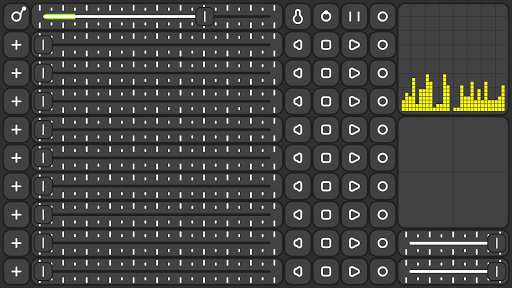
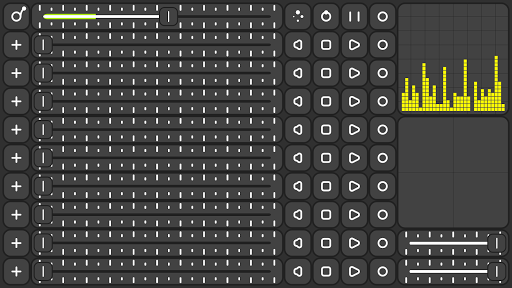
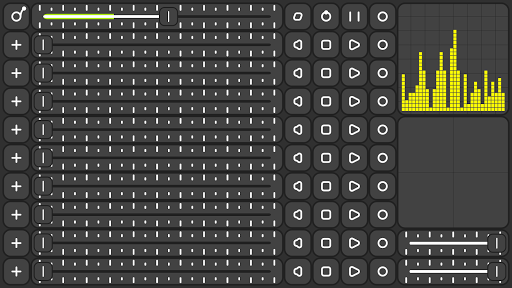
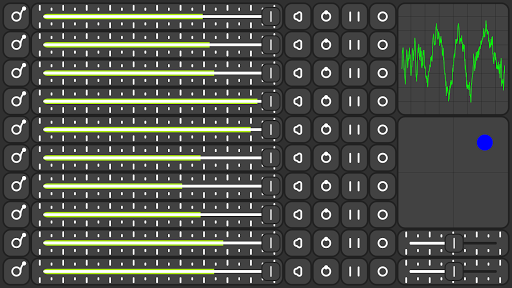
এই অ্যাপ্লিকেশনটি দুটি অডিও ট্র্যাক পর্যন্ত লাইভ মেশানোর জন্য তৈরি করা হয়।
উচ্চ মানের অডিও মিশ্রণ শুনতে আপনার ডিভাইসের AUX পোর্টের সাথে হেডফোন বা সাউন্ড সিস্টেমের সাথে সংযুক্ত করুন।
অডিও ট্র্যাকগুলি মিশ্রিত করতে পদক্ষেপ নির্দেশাবলী অনুসরণ করুন :
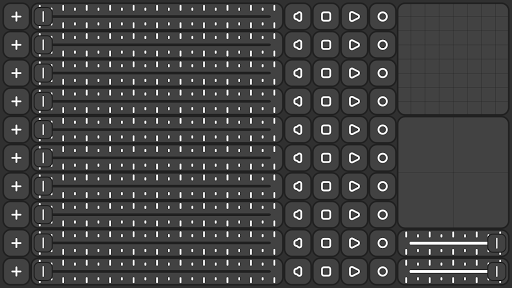
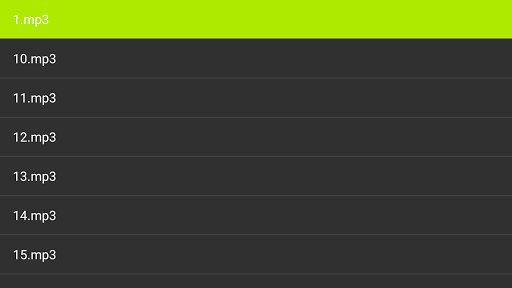
1) প্রথমটি সেই ট্র্যাকের জন্য বাম সাইড প্লাস বাটনে ক্লিক করতে তালিকা থেকে অডিও ফাইলটি নির্বাচন করুন। অডিও ফাইলটি '.mp3' বা '.wav' ফর্ম্যাটে থাকা উচিত।
2) তালিকা থেকে অডিও ফাইলটি নির্বাচন করার পরে এখন ট্র্যাকটি অডিও ফাইলটি চালানোর জন্য প্রস্তুত।
3) শুরু করতে পরবর্তী অডিও ট্র্যাকটি কেবল স্লাইডার থেকে ডান দিকের দ্বিতীয় অবস্থানে অবস্থিত স্টার্ট বাটনে ক্লিক করুন।
4) ভলিউম বাড়ানোর পাশে বাম থেকে ডানদিকে স্লাইডার থাম্বটি টেনে আনুন।
5) ভারসাম্য পরিবর্তন করতে পরবর্তী বাম এবং ডান দিকটি স্লাইডারের ডান দিকের প্রথম অবস্থানে অবস্থিত ভলিউম বাটনে ক্লিক করুন। এখন ভারসাম্য সামঞ্জস্য করতে শুধু বাম বা ডানদিকে স্লাইডার থাম্ব টেনে আনুন।
6) অডিও ট্র্যাকের গতি পরিবর্তন করার পাশে একই বোতামটি ক্লিক করুন। এখন গতি সামঞ্জস্য করতে শুধু স্লাইডার থাম্ব বাম বা ডান টেনে আনুন।
7) অডিও ট্র্যাকের পিচ পরিবর্তন করার পাশে একই বোতামটি ক্লিক করুন। এখন পিচটি সামঞ্জস্য করতে শুধু বাম বা ডানদিকে স্লাইডার থাম্ব টেনে আনুন।
8) অডিও ট্র্যাকের ভলিউম পরিবর্তন করার পাশে একই বোতামটি ক্লিক করুন। এখন ভলিউমটি সামঞ্জস্য করতে শুধু বাম বা ডানদিকে স্লাইডার থাম্বটি টেনে আনুন।
9) অডিও ট্র্যাকের বিরতির পাশে স্লাইডার থেকে ডান দিকের তৃতীয় অবস্থানে অবস্থিত বিরাম বোতামটি ক্লিক করুন।
10) খেলার পাশে অডিও ট্র্যাক একই বাটনে ক্লিক করুন।
11) এখন অডিও ট্র্যাকটি বন্ধ করতে স্লাইডার থেকে ডান দিকের দ্বিতীয় অবস্থানে অবস্থিত লুপ বোতামটি ক্লিক করুন।
12) এখন অডিও ট্র্যাক কন্ট্রোলার ডেটা রিসেট করতে রিসেট করুন স্লাইডার থেকে ডান দিকের চতুর্থ অবস্থানে অবস্থিত বোতামটি।
13) এখন অন্য অডিও ট্র্যাকের জন্য '1' থেকে '12' নির্দেশাবলী অনুসরণ করুন।
14) এখন সমস্ত নির্বাচিত এবং লোড অডিও ট্র্যাকগুলি মিশ্রিত করুন।
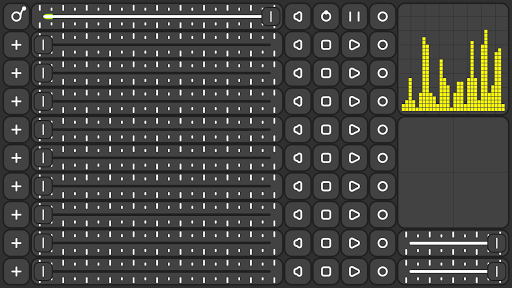
15) অডিও ভিসুয়ালাইজারের পরিবর্তে এটি উপরের ডানদিকে কোণে অবস্থিত এটিতে ক্লিক করুন।
16) অডিও প্রভাব পরিবর্তনের পাশাপাশি অডিও ভিজ্যুয়ালাইজারের নীচে অডিও প্রভাব নিয়ন্ত্রণ প্যানেলে আপনার আঙ্গুলটি টেনে আনুন এবং টেনে আনুন ।
17) অডিও প্রভাবের ভলিউম পরিবর্তন করার পাশে অডিওর নিচে অবস্থিত বাম বা ডানদিকে মাস্টার অডিও প্রভাব স্লাইডার থাম্বটি টেনে আনুন প্রভাব নিয়ন্ত্রণ প্যানেল।
18) অডিও মিক্স ভলিউম পরিবর্তন করার পাশে মাস্টার স্লাইডার থামটি মাস্টার স্লাইডার থামটি মাস্টার অডিও প্রভাব ভলিউম নিয়ন্ত্রণের নীচে অবস্থিত।
19) কোন অডিও ট্র্যাকের অডিও ফাইলটি পরিবর্তন করতে সময়টি কেবলমাত্র প্রথম অডিও ফাইলটি নির্বাচন করার পরে প্লাস বোতাম থেকে পরিবর্তিত সঙ্গীত বোতামটি ক্লিক করুন এবং তালিকা থেকে অডিও ফাইলটি নির্বাচন করুন। এখন নতুন অডিও ফাইলটি ট্র্যাকটি বন্ধ করে এবং ট্র্যাক শুরু করার পরে খেলবে।
20) আপনার নিজের অডিও মিশ্রণের সাথে উপভোগ করুন।
আপনাকে ধন্যবাদ।





9Apps 4.9