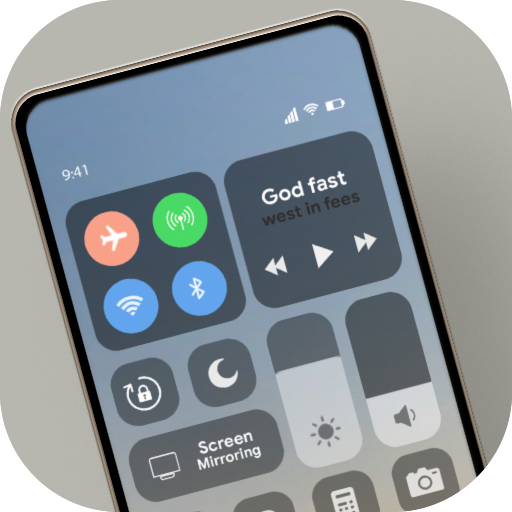
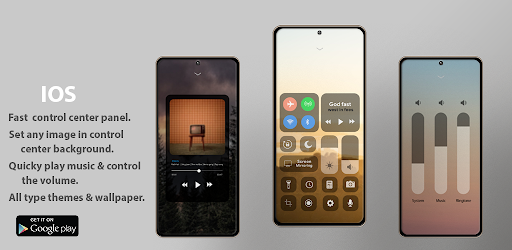
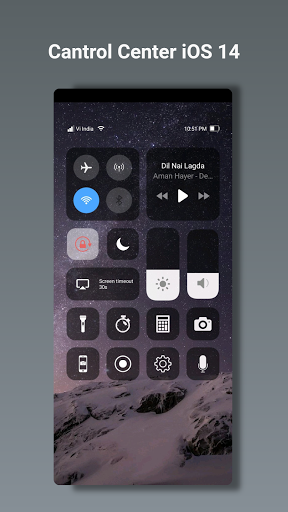
পর্দায় একটি ভাসমান বার সঙ্গে, আপনি সহজেই আপনার অ্যান্ড্রয়েড স্মার্টফোন ব্যবহার করতে পারেন। কন্ট্রোল সেন্টার |. সহায়ক টাচ - স্ক্রিন রেকর্ডার
আপনি আপনার ফোন আইওএস ডিজাইনটি খুব সহজেই এবং কয়েকটি ধাপে পরিবর্তন করতে পারেন, তারপরে সবকিছু আপনার পছন্দের সবকিছু কনফিগার করতে পারেন।
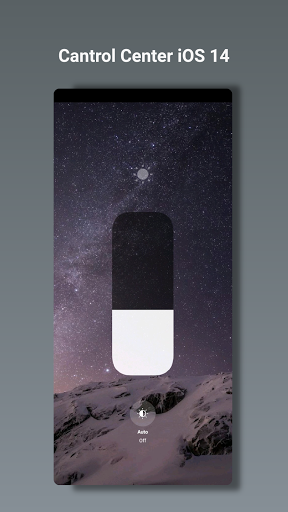
1)। উজ্জ্বলতা সামঞ্জস্য করুন: কোনও পর্দায় আপনার প্রদর্শনের উজ্জ্বলতা সামঞ্জস্য করুন।
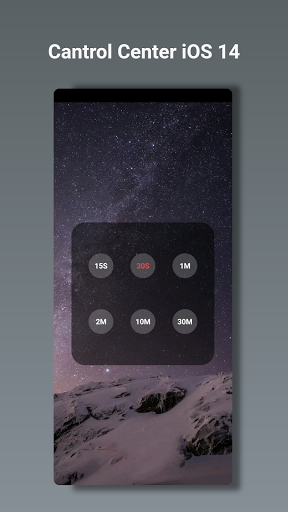
2)। অ্যালার্ম এবং টাইমার: একটি অ্যালার্ম, টাইমার, বা স্টপওয়াচ সেট করুন, অথবা অন্য দেশে বা অঞ্চলে সময় চেক করুন।
3)। ক্যামেরা: আপনার ক্যামেরাটিতে দ্রুত অ্যাক্সেসের সাথে একটি ছবি নিতে একটি মুহূর্ত মিস করবেন না।
4)। রেকর্ড পর্দা: আপনার ফোনে কোন পদক্ষেপ রেকর্ড করুন। (শুধুমাত্র উপরে অ্যান্ড্রয়েড 5.0 সমর্থন করুন)
5)। স্ক্রিনশট: ক্যাপচার স্ক্রিন (শুধুমাত্র উপরে Android 5.0 সমর্থন করুন)
6)। ফ্ল্যাশলাইট: আপনার ক্যামেরাটিতে LED ফ্ল্যাশ একটি ফ্ল্যাশলাইট হিসাবে ডাবলস, তাই আপনি এটি প্রয়োজন যখন আপনি অতিরিক্ত আলো পেতে পারেন।
7)। ক্যালকুলেটর: একটি স্ট্যান্ডার্ড ক্যালকুলেটর মত ক্যালকুলেটর মধ্যে সংখ্যা এবং ফাংশন আলতো চাপুন।
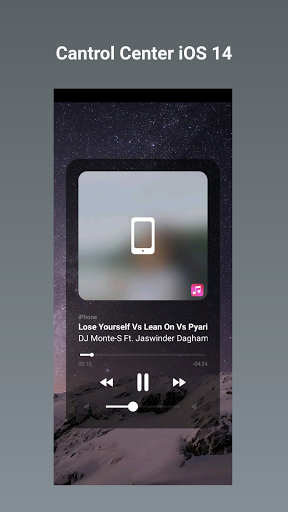
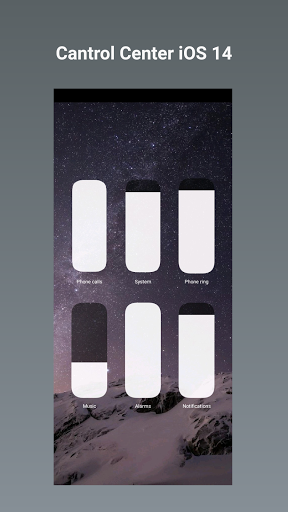
8)। নিয়ন্ত্রণ অডিও: এখানে থেকে, আপনি দ্রুত আপনার প্রিয় গান, পডকাস্ট, এবং আরো পরিমাণের ভলিউমটি খেলতে, বিরতি এবং নিয়ন্ত্রণ করতে পারেন।
9)। পোর্ট্রেট ওরিয়েন্টেশন লক: আপনি আপনার ডিভাইসটি সরানোর সময় ঘূর্ণায়মান থেকে আপনার স্ক্রীন রাখুন।
10)। বিরক্ত করবেন না: আপনার ডিভাইসটি লক করার সময় আপনার প্রাপ্ত কল, সতর্কতা এবং বিজ্ঞপ্তিগুলি নীরব করুন।
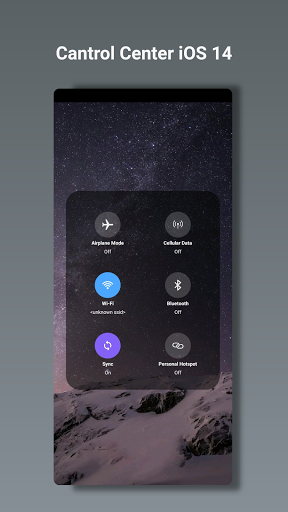
11)। ব্লুটুথ: হেডফোন, গাড়ি খেলনা, বেতার কীবোর্ড এবং অন্যান্য ব্লুটুথ-সক্ষম ডিভাইসগুলিতে সংযোগ করুন।
12)। ওয়াই-ফাই: ওয়েব ব্রাউজ করতে Wi-Fi চালু করুন, সঙ্গীত স্ট্রিম, চলচ্চিত্র ডাউনলোড করুন, এবং আরো।
13)। বিমান মোড: আপনার অ্যান্ড্রয়েড ডিভাইসে ব্লুটুথ, Wi-Fi এবং সেলুলার সংযোগগুলি বন্ধ করার জন্য বিমান মোডটি ব্যবহার করুন।
আপনি পছন্দ হিসাবে কাস্টমাইজ করুন:
1)। আপনি আপনার প্রিয় রঙের সাথে বারের রঙটি পরিবর্তন করতে পারেন
2)। বারের অবস্থানটি পরিবর্তন করুন (বাম, ডান, নীচে, শীর্ষ)
3)। কন্ট্রোল সেন্টারে অ্যাপ্লিকেশন বা নিয়ন্ত্রণগুলি যোগ করুন বা সরান | সহায়ক টাচ - স্ক্রিন রেকর্ডার
4)। বারের আকার পরিবর্তন করুন (প্রস্থ, উচ্চতা)
অতিরিক্ত বৈশিষ্ট্য:
1)। আপনি আরো শৈলী, যেমন আকার, রঙ, অবস্থান কাস্টমাইজ করতে পারেন।
2)। অ্যাপ্লিকেশনটি সেই ব্যবহারকারীদের সাথে সামঞ্জস্যপূর্ণ সিস্টেম বোতামটি কাজ করছে না।
3)। ব্যবহার করা সহজ
4)। আমাদের সাথে সহজে উজ্জ্বলতা পরিবর্তন করুন।
5)। নিয়ন্ত্রণ কেন্দ্রের মধ্যে সহজে এবং নিচে ভলিউম
6)। কন্ট্রোল সেন্টার থেকে সঙ্গীত প্লেয়ার অ্যাক্সেস সহজ। আপনাকে পরবর্তী গানটি করতে হবে, গানটি খেলতে, গানটি প্রাকদর্শন করতে হবে, এবং আরও অনেক কিছু।
কিভাবে একটি স্ক্রীন রেকর্ডার ব্যবহার করবেন:
1)। কন্ট্রোল সেন্টারের স্ক্রিনের নীচে আইকন স্ক্রীন রেকর্ডারটি ক্লিক করুন iOS 13.
2)। একটি গণনা ডাউন টাইমার 3,2,1 সঙ্গে দেখাচ্ছে। যে পর্দায়, সক্রিয় / নিষ্ক্রিয় করতে চেক করুন।
3)। আপনার স্ক্রীন রেকর্ডারটি উপভোগ করুন
কন্ট্রোল সেন্টার অ্যাপ দিয়ে, আপনি আকার, রঙ, অবস্থান, কম্পন, এবং আরো iOS XS এর মতো আরো শৈলীগুলি কাস্টমাইজ করতে পারেন।
![Add, Remove, & Rearrange System Toggles in Your iPhone's Control Center - iOS 8 [How-To] screenshot 2](https://i.ytimg.com/vi/Dh6HgeucreE/mqdefault.jpg)



9Apps 4.9