

সংস্করণ 1.3.5
স্ক্রিন রেকর্ডিংগুলির জন্য কোন রুট প্রয়োজন নেই
অ্যান্ড্রয়েড ওএস: 8.0 এবং উচ্চতর
বাধ্যতামূলক অনুমতি
সংগ্রহস্থল
* মাইক্রোফোন
শীর্ষে প্রদর্শিত হবে
ঐচ্ছিক অনুমতি
* ক্যামেরা
সেটিং প্রয়োজন সেটিং
* শীর্ষে প্রদর্শিত হবে যখন এই অ্যাপ্লিকেশনটি ব্যবহার করতে বলা হয় (কিছু ডিভাইস সেটিংসের জন্য অ্যাপ্লিকেশানগুলির একটি তালিকা প্রদর্শন করে " উপরে প্রদর্শিত হবে "। তাই আপনাকে এই অ্যাপ্লিকেশন নামে স্ক্রোল করতে হবে এবং সেটিংস স্যুইচ চালু করতে হবে)
ভিডিও রেকর্ডিং স্যুইচ:
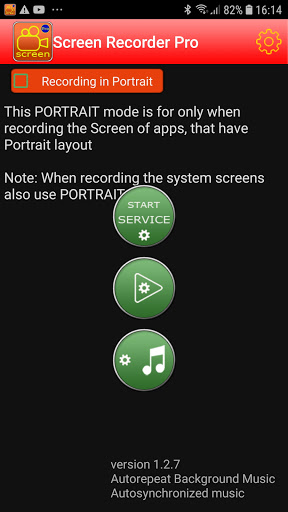
* প্রতিকৃতি পর্দায় রেকর্ড
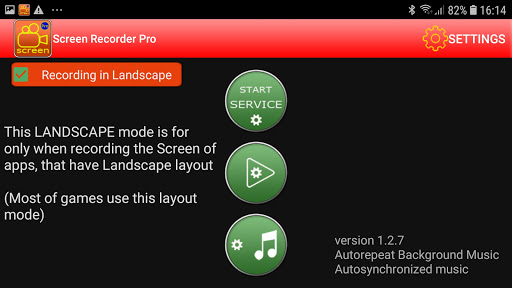
ল্যান্ডস্কেপ পর্দায় রেকর্ড
অন্যান্য বৈশিষ্ট্য
* সাপোর্ট পটভূমি সঙ্গীত - রেকর্ডিং পর্দার রেকর্ডিংয়ের সময় সংগীত বাজানো
- অডিও গ্যালারি থেকে সঙ্গীত নির্বাচন করুন
- অটো পুনরাবৃত্তি পটভূমি সঙ্গীত
- ভিডিওর শুরুতে অটো সিঙ্ক
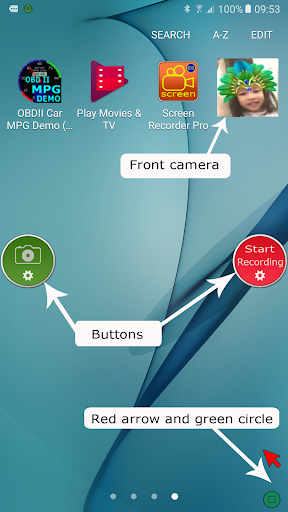
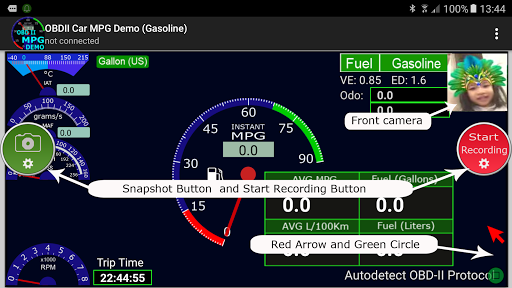
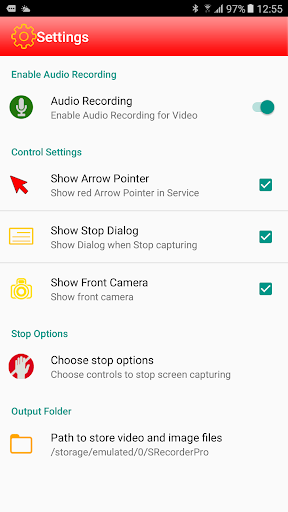
* সামনে ক্যামেরাটি দেখাতে পারে: কিছু ক্ষেত্রে যদি প্রয়োজন হয় তবে আপনি ক্যাপচারিং প্রসেসের সাথে আপনার মুখটি দেখাতে পারেন
* লাল তীরটি দেখাতে পারে: আপনি এই তীরটি লক্ষ্য করার জন্য পর্দায় আপনার ক্রিয়াকলাপগুলি অনুসরণ করতে পারেন ন্যাভিগেশন গাইড
* স্টপ ডায়ালগটি প্রদর্শন করতে পারে: আপনি যদি স্টপিং স্পষ্টভাবে নিশ্চিত করতে চান
ব্যবহারের গাইড
প্রধান ইউজার ইন্টারফেসটি দেখানোর জন্য স্ক্রীন রেকর্ডার প্রো চালু করুন। এখানে থেকে আপনি
- মেনু সেটিংস থেকে সমস্ত অপশন সেটআপ করুন
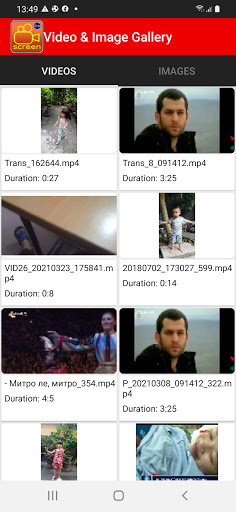
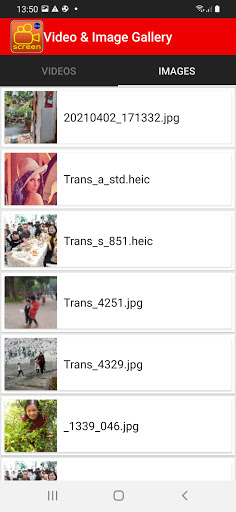
- আপনি পটভূমি জন্য একটি সঙ্গীত ফাইল নির্বাচন করতে পারেন - ক্যাপচার MP4 ফাইল বা স্ক্রিনশট ইমেজ ফাইলগুলি
- স্ক্রীন রেকর্ডিং শুরু করুন
* স্ক্রীন রেকর্ডার প্রো চালু করা
পোর্ট্রেট স্ক্রীনে পোর্ট্রেটের পোর্ট্রেটের পোর্ট্রেটে স্যুইচ স্ক্রীনটি চয়ন করুন
ল্যান্ডস্কেপ পর্দার রেকর্ড করার জন্য আড়াআড়ি স্ক্রীনে স্যুইচ করুন
রেকর্ডিং পরিষেবাটি শুরু করার জন্য স্টার্ট পরিষেবা বাটন টিপুন (এটি স্বচ্ছ এবং সর্বাধিক শীর্ষে)
অ্যাপ্লিকেশনগুলি, গেমস ... এবং তাদের স্বাভাবিকের মতো চালু করুন
তারপরে পর্দায় কী ঘটছে তা রেকর্ড করতে "স্টার্ট রেকর্ডিং" বোতামটি টিপুন
SNAP শট "টিপুন। পর্দার একটি ছবি নিতে বোতাম
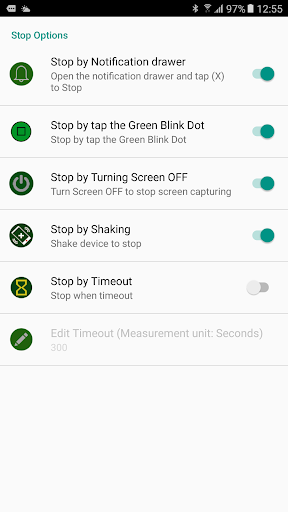
স্ক্রীন রেকর্ডিং বন্ধ করার উপায়গুলি (স্টপ বিকল্পগুলিতে)
সবুজ বিন্দু দ্বারা - এটি একটি ছোট সবুজ ব্লিঙ্ক বৃত্ত: এটি পর্দার নিচের ডান দিকে প্রদর্শিত হয় - আপনি রেকর্ডিং বন্ধ করতে শুধু ট্যাপ করুন
ডিভাইস কম্পন দ্বারা
পর্দা বন্ধ স্ক্রিন দ্বারা
বিজ্ঞপ্তি দ্বারা


9Apps 4.9