

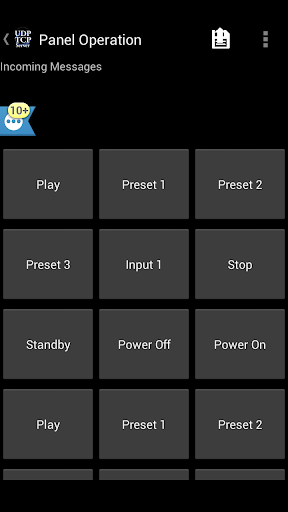
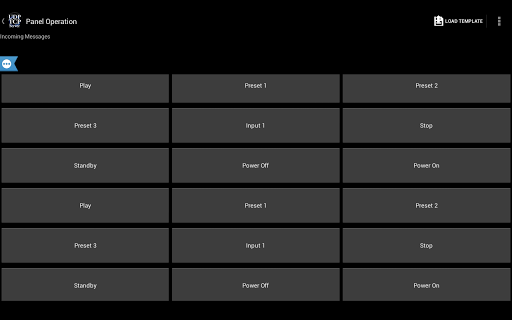
আপনার অ্যান্ড্রয়েড ডিভাইস থেকে আপনার অ্যান্ড্রয়েড ডিভাইস থেকে একটি UDP / TCP কমান্ডগুলি আপনার ওয়াইফাই বা সেলুলার নেটওয়ার্কে একটি UDP / TCP কমান্ড পাঠাতে হবে?
এখন আপনি করতে পারেন!
সমন্বিত:
* UDP ইনকামিং এবং বহির্গামী সাপোর্ট
* টিসিপি ইনকামিং এবং আউটগোয়িং সাপোর্ট
* ইন্টারনেট DNS সাপোর্ট
ব্যবহারকারী-নির্ধারিত বোতামগুলি পাঠানোর জন্য প্রি-সেট কমান্ডগুলি সংরক্ষণ করতে
* সীমাহীন ব্যবহারকারী বিভিন্ন UDP / টিসিপি ক্লায়েন্টদের জন্য ব্যবহার করার জন্য সংজ্ঞায়িত টেমপ্লেটগুলি ( টেমপ্লেটগুলি আইপি এবং পোর্ট সেটিংসও সংরক্ষণ করে)
* একই সময়ে একাধিক আইপি এবং পোর্টে কমান্ড পাঠান
* একটি সার্ভার হিসাবে কাজ করে, নেটওয়ার্ক থেকে প্রতিক্রিয়া পেতে পারে
* বোতামগুলি সমর্থন রংগুলি, যদি কমান্ডটি যে কমান্ডটি পেয়েছিল তা ম্যাচ করে, বোতামটি সবুজ হয়ে যায়, অন্যথায়, লাল হয়ে যায়
* ব্যবহার করা সহজ * * সহজ এবং পরিচ্ছন্ন ইন্টারফেস
* অ্যান্ড্রয়েড 2.2 এবং আপকে সমর্থন করে টেমপ্লেটগুলি নিয়ন্ত্রণ করতে "তীক্ষ্ণ - অ্যাকোজো টিভি" / "NEC - টিভি এর"
* বোতামগুলি আপনার কোন রঙ থাকতে পারে !!
যদি আপনার কোন প্রশ্ন থাকে তবে দয়া করে আমাদের ফোরামে যান: http: // Goo .gl / qpi7ku
আমাদের মত ফেসবুকে: https://goo.gl/eyxyay
টুইটারে আমাদের অনুসরণ করুন: @IdodeVFoundatio
আপনি যদি আপনার অ্যাপ্লিকেশনটি আপনার জন্য রিমোট কন্ট্রোল হিসাবে ব্যবহার করতে চান তবে আপনি এই দুর্দান্ত টিসিপি ব্যবহার করতে পারেন। সার্ভার:
http://www.hsm-ebs.de/ -> ডাউনলোড করুন -> টিসিপি-আইপি-সার্ভার (পাশাপাশি ইংরেজিতে একটি ম্যানুয়াল অন্তর্ভুক্ত)
আপনি যদি একটি টেমপ্লেট তৈরি করতে চান একটি পিসিতে এটি আমার অ্যাপ্লিকেশনে লোড করুন, আপনি এই কাঠামোর উপর ভিত্তি করে একটি এক্সএমএল ফাইল তৈরি করতে পারেন এবং আপনার ডিভাইস / UDPTCPSERVER / টেমপ্লেটগুলিতে এই পথে এটি রাখুন /
নমুনা এক্সএমএল: HTTPS://goo.gl/ i1ohdq
আপনি যদি একটি বিটা পরীক্ষক হতে চান তবে https://goo.gl/l9qtcv
একটি দ্রুত নির্দেশিকা:
1। মেনুতে যান-> সেটিংস এবং আইপি / পোর্ট / প্রোটোকল আপনি কমান্ড পাঠাতে চান
2। মেনু-> বোতামটি কনফিগার করুন এবং আপনি কী চান তা নির্ধারণ করুন (লেবেল হিসাবে) এবং পাঠান (কমান্ড হিসাবে), নোটিশ, নোটিশ, আপনি এটির সেটিংস সংশোধন করতে একটি বোতামে দীর্ঘ-প্রেস করতে পারেন
3। কমান্ডগুলি পাঠানোর জন্য বাটনে ক্লিক করুন
কয়েকটি নোট:
* * * ফোন আইপি এবং পোর্টটি দেখতে স্ক্রোল করুন এটি
* আপনি বোতাম হাইটস পরিবর্তন করতে পারেন (মেনু-> সেটিংস-> সব স্ক্রোল করুন পথ নিচে)
* আপনি এটির সেটিংস সংশোধন করতে একটি বোতাম টিপুন
* * আপনি পর্দায় দেখানো বোতামগুলির সংখ্যা পরিবর্তন করতে পারেন
* আপনি সহজেই টেমপ্লেট হিসাবে কমান্ডের একটি সেট সংরক্ষণ করতে পারেন আপনি যে ডিভাইসগুলি নিয়ন্ত্রণ করছেন সেগুলি পরিবর্তন করুন (অ্যাকশনবারে সাইন ক্লিক করুন)
* আপনি আমার প্রাক-সংরক্ষিত টেমপ্লেটগুলির কিছু ব্যবহার করতে পারেন (মেনু-> প্রাক-সংরক্ষিত টেমপ্লেট থেকে লোড)
কিভাবে ব্যবহার করবেন তা হ্যান্ডেল করুন আসন্ন সেটিংস "- ফিল সবুজের জন্য তৈরি:
1। সেটিংসে বৈশিষ্ট্যটি সক্ষম করুন
2। ইউডিপি পোর্টে 'শোনার' আবেদনটি সেট করুন
3। এই নির্দিষ্ট বিন্যাসে ডিভাইসে একটি UDP স্ট্রিংটি পাঠান:
** বি ,,,,,;
আপনি একই স্ট্রিংয়ের মধ্যে অনেক বোতাম থাকতে পারেন, এখানে কীভাবে ব্যবহার করা যায় তা একটি উদাহরণ এই:
** b05,, পরীক্ষার নাম 5, শান্তি, # FFFFFF00; ** B06, পরীক্ষার নাম 6, 123, # FF0000FF; ** b07 ,,,,,,,,,,, # ff00FFFF;
4। দ্রষ্টব্য: স্ট্রিংটি অবশ্যই শেষ করতে হবে ';'
5। আপনি যদি শুধুমাত্র লেবেলটি পরিবর্তন করতে চান এবং কমান্ড বা রঙ না চান তবে কেবল সেই ফাঁকাটি ছেড়ে দিন, উদাহরণস্বরূপ:
** b07 ,,, ঠিক আছে ,,,,,,,,,,,,,,,, "ঠিক আছে" এবং রঙ বা নাম পরিবর্তন করবে না (লেবেল)
"ইনকামিং বার্তাগুলি হ্যান্ডলিং হ্যান্ডলিং" থেকে প্রতিক্রিয়াগুলি কীভাবে ব্যবহার করবেন তা:
রিমোট ডিভাইসটিকে সেটিংস সেট করা হয়েছে তা নিশ্চিত করতে সঠিকভাবে।
এটি ব্যবহার করতে:
1। সেটিংস সক্রিয় (উভয় ইনকামিং বার্তা এবং উত্তর উভয় হ্যান্ডলিং)
2। সঠিক আউটগোয়িং সেটিংস (আইপি / পোর্ট) সেট করুন, যেখানে অ্যাপ্লিকেশনটিকে প্রতিক্রিয়াটি পাঠাতে হবে
3। একটি "সেটিং" স্ট্রিং পাঠান
প্রোটোকলটি এই:
** আর,
সম্ভাব্য অবস্থা কোড:
01 - সাফল্য
02 - ত্রুটি
নমুনা উত্তর স্ট্রিং হবে:
** R01, 45, যার অর্থ, ইনকামিং সেটিংস কোনও সমস্যা ছাড়াই প্রক্রিয়া করা হয়েছিল এবং এটি মোট 45 মিটার ছিল।
আমার সাথে যোগাযোগ করুন আপনার কোন প্রশ্ন থাকা উচিত
কীওয়ার্ডস: ইউডিপি, টিসিপি, পাঠান, গ্রহণ, প্যাকেট, নেটওয়ার্ক, নিয়ন্ত্রণ, scringo, সার্ভার, টেমপ্লেট, Smarthome, হোম


9Apps 4.9