
আপনার ফোনটি একটি ওয়্যারলেস বারকোড স্ক্যানারের মধ্যে চালু করুন!
আক্ষরিক কোনও ওএস সমর্থিত: উইন্ডোজ, ম্যাক এবং লিনাক্স।
স্ক্যানড বারকোডগুলি সাধারণ VNC প্রোটোকল ব্যবহার করে আপনার কম্পিউটারে পাঠানো হবে।
উইন্ডোজের জন্য:
আপনার কম্পিউটারে কোনও VNC সার্ভার ডাউনলোড করুন এবং ইনস্টল করুন। উদাহরণস্বরূপ: ultravnc, realvnc বা testvnc।
আপনাকে কেবল সার্ভার পার্ট (নীরব সার্ভার) ইনস্টল করতে হবে এবং সিস্টেম পরিষেবা হিসাবে নিবন্ধন করতে হবে।
আপনার VNC পাসওয়ার্ড সেট করুন।
যদি আপনি কেবল পরিবেশন করতে VNC চালাচ্ছেন ওয়াইফাই বারকোড স্ক্যানার আপনি "Aero (ভিস্তা)" সরান "," উইন্ডোজের জন্য ওয়ালপেপার সরান "এবং সার্ভারের সাথে সংযোগ করার সময় পর্দার জ্বলজ্বলে প্রতিরোধ করতে" ক্যাপচার আলফা-মিশ্রন "সক্ষম করুন।
উবুন্টুর জন্য:
একটি টার্মিনাল খুলুন এবং নিম্নোক্ত কমান্ডটি খুলুন: gsettings সেট org.gnome.vino প্রয়োজন-এনক্রিপশন মিথ্যা
অন্যান্য লিনাক্সের জন্য:
আপনার পছন্দসই VNC সার্ভারটি X11VNC বা TETTVNCSERVER এর মত ইনস্টল এবং কনফিগার করুন।
ম্যাক ওএস এক্স এর জন্য:
একটি টার্মিনাল খুলুন এবং স্ক্রিন শেয়ারিং সক্ষম করার আগে নিম্নলিখিত কমান্ডটি প্রবেশ করুন: Sudo Defaults লিখুন /library/preferences/com.apple.remotementement vncalwaysstartonconsole-Bool সত্য
"সিস্টেম পছন্দসই" - "শেয়ারিং"।
প্যান্ট "স্ক্রিন শেয়ারিং" চেক করুন।
"কম্পিউটার সেটিংস ..." এ ক্লিক করুন এবং আপনার পাসওয়ার্ডটি সেট করুন।
আপনার ফোনে:
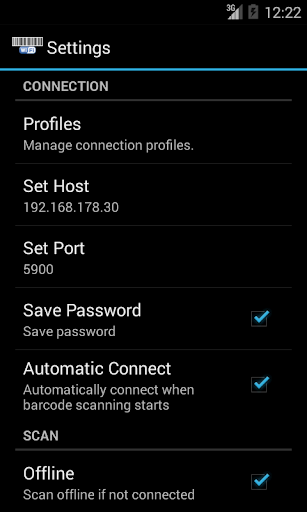
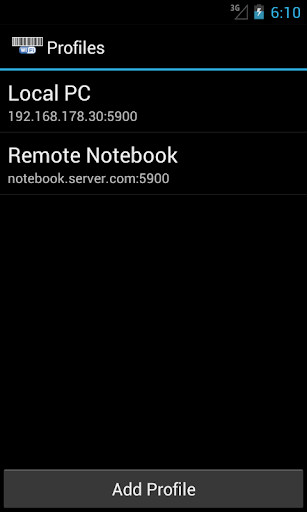
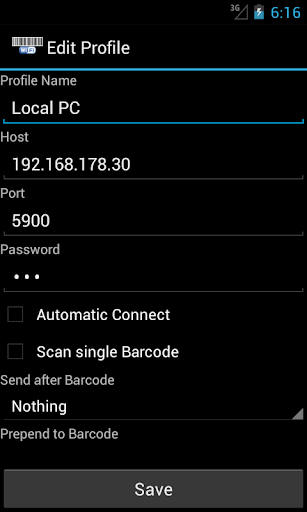
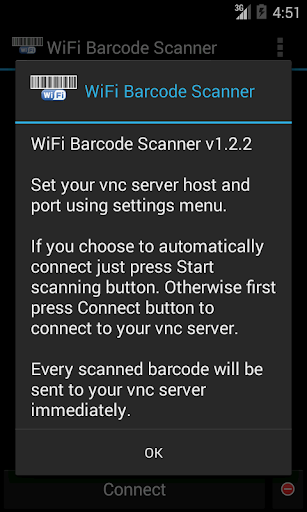
সেটিংস মেনু ব্যবহার করে আমাদের VNC সার্ভার হোস্ট এবং পোর্ট এবং পোর্ট।
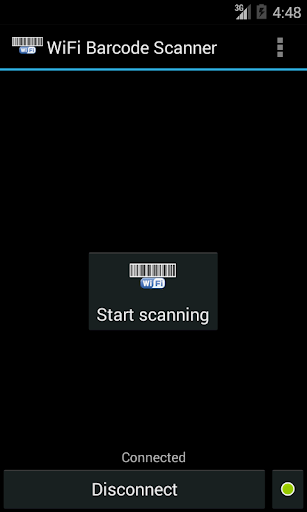
যদি আপনি স্বয়ংক্রিয়ভাবে সংযোগ করতে চান তবে "স্ক্যানিং স্টার্ট" বোতামটি টিপুন। অন্যথায় প্রথমটি আপনার VNC সার্ভারের সাথে সংযোগ করার জন্য "সংযোগ করুন" বোতামটি টিপুন।
প্রতিটি স্ক্যান করা বারকোড অবিলম্বে আপনার VNC সার্ভারে পাঠানো হবে।
সমস্যা সমাধান টিপস:
- নিশ্চিত করুন যে VNC সঠিকভাবে ইনস্টল করা হয়েছে তা নিশ্চিত করুন। ফায়ারওয়াল পোর্ট 5900 এ সংযোগ অনুরোধগুলি অবরোধ করছে। আপনি যদি ইনস্টলারটি ব্যবহার করেন তবে ইতিমধ্যেই একটি উইন্ডোজ ফায়ারওয়াল নিয়ম থাকা উচিত।
- VNC আপনার ফোনে পৌঁছাতে পারে কিনা তা পরীক্ষা করুন। পিসি এবং ফোন একই নেটওয়ার্ক হতে হবে। অন্যথায় আপনি আপনার রাউটারে পোর্ট ফরওয়ার্ডিং নিয়ম যোগ করতে হবে।
- আপনার VNC Servcer কনফিগারেশনে আপনি "দর্শকদের ইনপুট অক্ষম করতে পারবেন না তা নিশ্চিত করুন।
- যদি আপনার এখনও কোন সমস্যা থাকে তবে Android@id-mobile.net এ আমাদের সাথে যোগাযোগ করতে দ্বিধা করবেন না
কিভাবে আইপি ঠিকানা চেক করবেন:
- পিসি: VNC ট্রে আইকনের উপর মাউস হভার করুন এবং আপনার পিসি আইপি ঠিকানাটি একটি টুলটিপে দেখানো হবে।
- ফোন: সেটিংস -> ওয়্যারলেস এবং নেটওয়ার্ক -> Wi-Fi সেটিংস -> আপনার সংযোগটি Wi-Fi নেটওয়ার্কগুলির অধীনে তালিকাভুক্ত করা হবে
অফলাইন মোড:
আপনি অফলাইন মোডটি ডাটাবেসের কাছে স্ক্যান করতে এবং পরে পাঠাতে সক্ষম করতে পারেন।
VNC সার্ভারের সাথে সংযোগ স্থাপন করবেন না এবং স্ক্যানিং শুরু করবেন না।
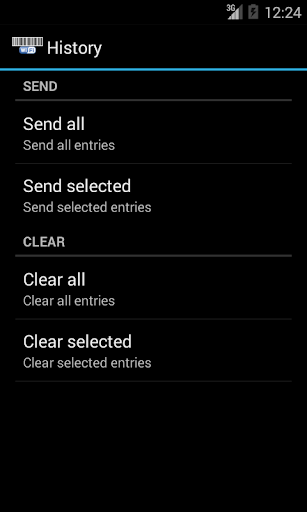
পরে আপনি ইতিহাস মেনু বিকল্পটি ব্যবহার করে স্ক্যানড বারকোডগুলি পাঠাতে পারেন ।
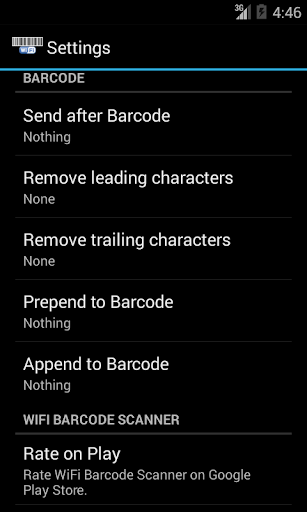
প্রিপেনড / সংযোজিত স্ট্রিংয়ের জন্য বিশেষ কী ব্যবহার করে:
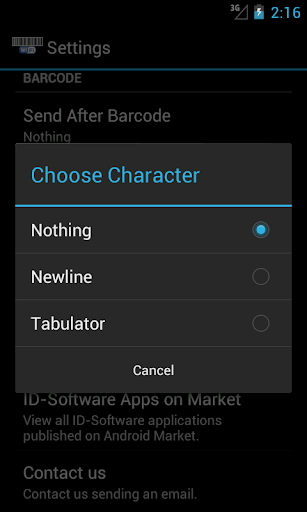
আপনি বিশেষ কী পাঠানোর জন্য একটি HTML- মত এনকোডিং ব্যবহার করতে পারেন। ব্যবহার করুন '& # xabcd;' যেখানে ABCD একটি হেক্স স্ট্রিং একটি বিশেষ কী প্রতিনিধিত্ব করে। সমস্ত উপলব্ধ কীগুলির জন্য দয়া করে X11 / keysymdef.h দেখুন x11 / keysymdef.h দেখুন অথবা Android@id-mobile.net এর সাথে যোগাযোগ করুন
QR-CODE SCAN এর একটি প্রোফাইল যুক্ত করতে হবে "WiFibarcodesNner: / // পাসওয়ার্ড @ হোস্ট: পোর্ট / প্রোফিলেনাম"। হোস্ট ছাড়া প্রতিটি অংশ ommited হতে পারে (যেমন wifibarcodescanner: ////192.168.0.10)।
আপনি প্রোফাইল লোড করতে আপনার হোম স্ক্রীনে উইজেট যুক্ত করতে পারেন। যদি "স্বয়ংক্রিয় সংযোগ" সক্ষম থাকে তবে উইজেটটি নির্বাচিত হলে স্ক্যানিং স্বয়ংক্রিয়ভাবে শুরু হবে।
ওয়াইফাই বারকোড স্ক্যানারটি স্থানীয়, টাস্কার, লামা এবং আরো অনেক কিছু অ্যাপ্লিকেশনের জন্য একটি লোকেল-প্লাগইন হিসাবে ব্যবহার করা যেতে পারে।
বারকোড স্ক্যান করার জন্য বিনামূল্যে ZXing বারকোড স্ক্যানার অ্যাপ্লিকেশনটি প্রয়োজন। ইতিমধ্যে ইনস্টল না হলে আপনাকে প্রথম ব্যবহারে ডাউনলোড করতে পুনঃনির্দেশিত করা হবে।





9Apps 4.9