Sreenshot অ্যাপ্লিকেশন ভবিষ্যতে স্বাগতম!
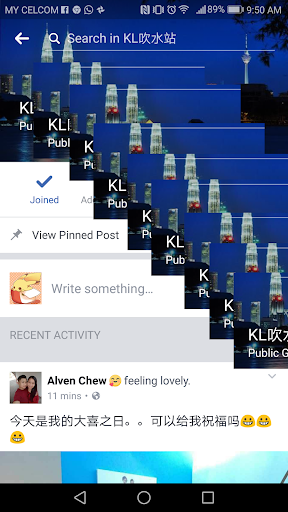
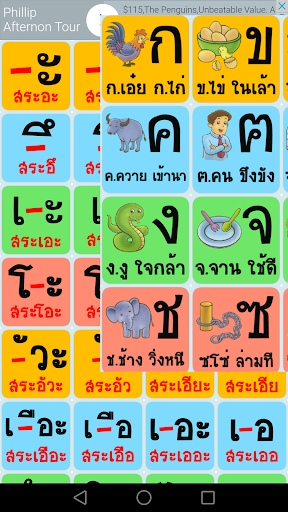
সমস্ত স্ক্রিনশট চিত্রগুলি স্কাইতে ভাসমান রাখে (আই.ইএ। সর্বদা পর্দার উপরে)।
ব্যবহারের ক্ষেত্রে একটি হল আপনি দ্রুত রেফারেন্স হিসাবে একটি স্ক্রিনশট নিতে পারেন, উদাহরণস্বরূপ, E.G. আপনি অ্যাপ বি এ অ্যাপ বি এর কিছু সামগ্রী উল্লেখ করতে আপনার চোখে রাখতে চান, একই অ্যাপ্লিকেশনের পৃষ্ঠা বি পৃষ্ঠার একটি বা একই পৃষ্ঠার অংশ B তে একটি অংশ বি।
আপনি স্ক্রিনশট অভিজ্ঞতাটি উপভোগ করুন কখনও কল্পনা করা হয় না।
কোন বিজ্ঞাপন নেই এবং কোন প্রো সংস্করণ কেনার জন্য নয়, এটি 100% ফ্রি!
কিভাবে ব্যবহার করবেন:
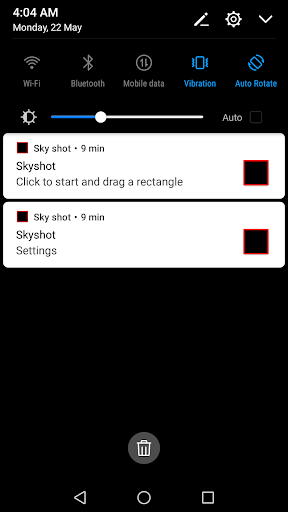
1। 2 বিজ্ঞপ্তি শুরু করতে অ্যাপ্লিকেশন আইকনে ক্লিক করুন।
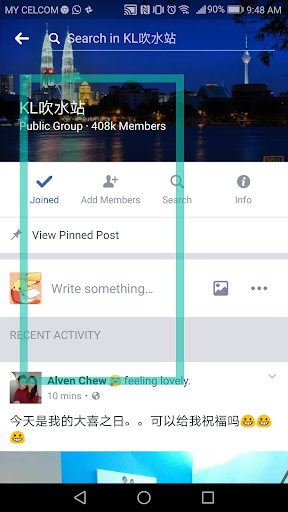
2। স্ক্রিনশট নিতে স্ক্রীনে একটি আয়তক্ষেত্র টেনে আনতে আপনার আঙ্গুলটি ক্লিক করুন এবং আপনার আঙ্গুলটি ব্যবহার করুন।
3। ছবিটি টেনে আনতে আপনার আঙ্গুলটি ব্যবহার করুন এবং আপনি যে কোনও স্থানে যান।
4। পর্দাটি ছোট, আপনি পর্দার বাইরে একটি বড় চিত্রের অংশটি সরাতে পারেন এবং আপনার পৃষ্ঠায় নেভিগেট চালিয়ে যেতে পারেন।
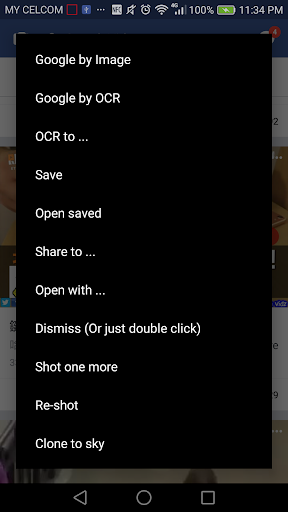
5। মেনু বিকল্প ট্রিগার করতে "ভাসমান স্ক্রিনশট চিত্র" এ দীর্ঘ প্রেস করুন।
- মেনু বিকল্প ব্যাখ্যা:
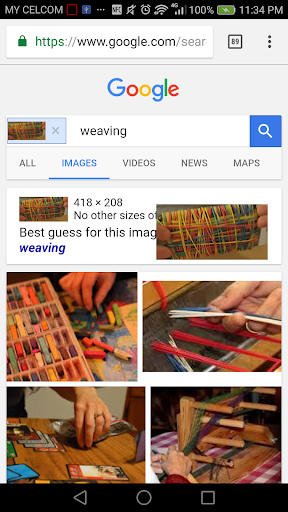
[1] গুগল ইমেজ দ্বারা
[2] গুগল দ্বারা OCR (OCR ইমেজ থেকে পাঠ্য পেতে, তারপর Google পাঠ্য)
[3] ওসিআর ... (OCR ছবিটি থেকে পাঠ্য পেতে, তারপর আপনার পছন্দের অ্যাপ্লিকেশনের সাথে খুলুন)
[4] সংরক্ষণ করুন (নোট সংরক্ষণ করুন)
[5] শেয়ার করুন ...
[6] খোলা সঙ্গে ...
[7] বরখাস্ত করা (অথবা বরখাস্ত করার জন্য ছবিতে ডাবল ক্লিক করুন)
[8] একাধিক শট (স্ক্রিনশট নিতে একটি আয়তক্ষেত্র টেনে আনতে শুরু করুন)
[9] পুনরায় শট (বর্তমান স্ক্রিনশট খারিজ করুন এবং স্ক্রিনশট নিতে একটি আয়তক্ষেত্র টেনে আনতে শুরু করুন)
[10] স্কাইতে ক্লোন (স্ক্রিনে ক্লোন বর্তমান স্ক্রিনশট)।
6। অন্য চিত্রের উপরে একটি চিত্র তৈরি করতে, মেনু থেকে "স্কাইতে ক্লোন" ব্যবহার করুন এবং একই লক্ষ্য অর্জনের জন্য বর্তমান চিত্রটি খারিজ করুন।
7। দ্রুত বরখাস্ত করতে ছবিতে ডাবল ক্লিক করুন।
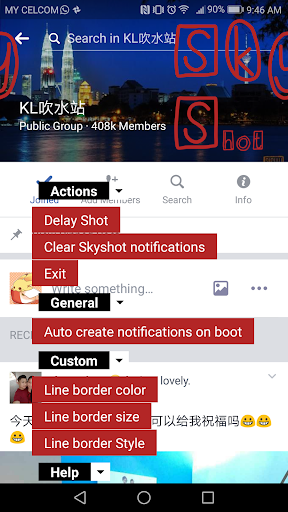
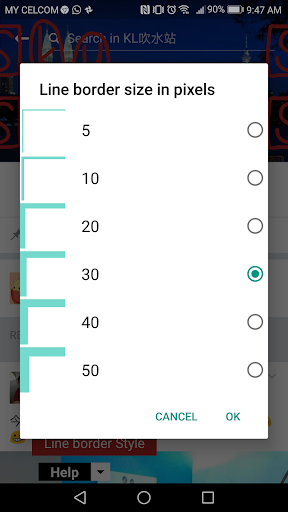
8। দ্বিতীয় বিজ্ঞপ্তি, সেটিংস বিকল্প, খোলা সংরক্ষিত অ্যালবাম, অটোস্টার্ট, এবং লাইন সীমানা কাস্টমাইজেশন সহ।
9। সেটিংসে "বিলম্ব শট" মানে সেকেন্ডের গণনা 0 থেকে 0 সেকেন্ডের পরে টেনে আনুন, যখন আপনি কোনও বিলম্ব না করতে পারেন তবে কোনও বিলম্ব না থাকলে এটি সম্ভব নাও হতে পারে। ফেসবুক পূর্ণস্ক্রীন ভিডিও।
সমস্যা সমাধান Q & A:
প্রশ্ন: প্রম্পট অনুমতি যখন "অনুমতি দিন" বোতামটিতে ক্লিক করতে অক্ষম, শুধুমাত্র "অস্বীকার করুন" বোতামটি কাজ করছে।
একটি: এটি একটি পরিচিত সমস্যা অন্যান্য ওভারলে অ্যাপ্লিকেশন দ্বারা চলমান হয়। এই মুহুর্তে কোনও "সর্বদা শীর্ষে" বা "ওভারলে" বৈশিষ্ট্যটি ডাবল করুন এই মুহুর্তে চলছে এবং আপনাকে এমন অ্যাপ্লিকেশনটি বন্ধ করতে হবে।
প্রশ্ন: কালো স্ক্রিনশট প্রাপ্ত।
এটির জন্য এটি অ্যান্ড্রয়েড বৈশিষ্ট্য স্ক্রিনশট থেকে প্রতিরোধ করা।
প্রশ্ন: হুয়াওয়ে ফোনে টোস্ট কাউন্টডাউন এবং অটোস্টার্ট বিজ্ঞপ্তি সঠিকভাবে কাজ করে না।
A: এটি হুয়াওয়ে ফোনের কারণে এবং অ্যান্ড্রয়েড 7.0 এ আপডেট হওয়ার পরে হুয়াওয়ে ফোনে পরিবর্তিত হয়েছে। এখনো কোন সমাধান নেই।
FAQ:
প্রশ্ন: স্কাইতে সর্বাধিক চিত্রগুলি?
একটি: 80 টি ছবি ডিফল্ট করুন কিন্তু প্রকৃত মান ডিভাইস কনফিগারেশনের উপর নির্ভর করে।
প্রশ্ন : লাইট এবং পূর্ণ সংস্করণের মধ্যে পার্থক্য?
একটি: সম্পূর্ণ সংস্করণে OCR বৈশিষ্ট্য অন্তর্ভুক্ত যা ~ 18 এমবি দখল করে। ইংরেজী প্রশিক্ষিত ডেটা /SdCard/tesseract_languages/tessdata/eng.trainteddata এ অবস্থিত, এবং আপনি যদি পূর্ণ সংস্করণটি আনইনস্টল করেন তবে আপনাকে এই ফাইলটি মুছে ফেলতে হবে।
1.Now the app has Full and Lite(no OCR and only ~1.6MB) versions. You can uninstall Full version and download Lite version. Don't forget to remove folder located at "/sdcard/tesseract_languages" if you've uninstalled Full version.
2. Various bug fixed.
3. "Open saved" now in settings page.


9Apps 4.9