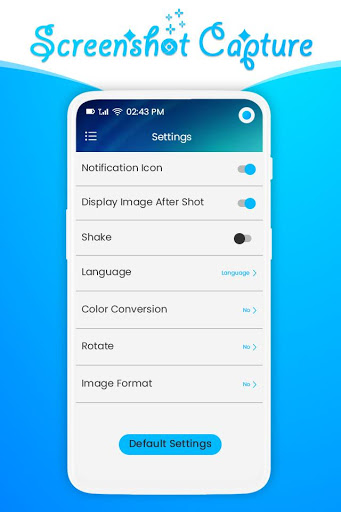
স্ক্রিন ক্যাপচার আপনার মোবাইল পর্দাটি ক্যাপচার, সম্পাদনা এবং ভাগ করার সর্বোত্তম, সহজতম এবং সহজ উপায়।
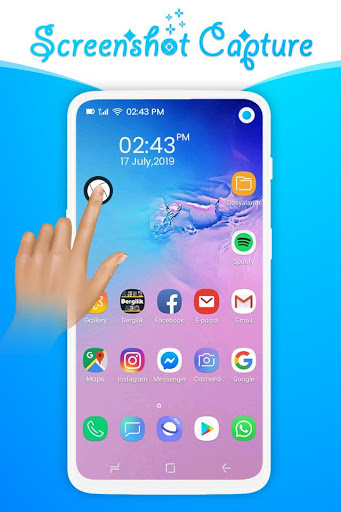
আপনি পর্দায় এক স্পর্শের সাথে স্ক্রিনশটটি সহজেই নিতে পারেন। গেম, ওয়ালপেপার বা কোনও অ্যাপ্লিকেশন বা ভিডিওগুলির মতো বিভিন্ন অ্যাপ্লিকেশানে পর্দায় ক্যাপচার করুন।
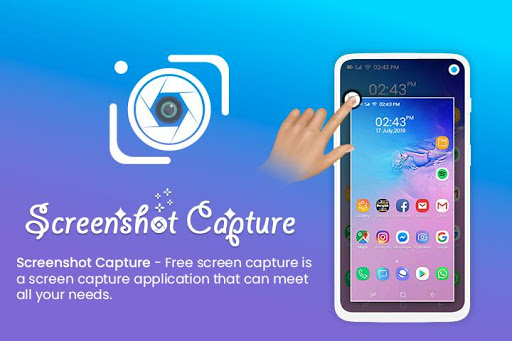
ভাসমান বোতাম বা গ্যাজেট সর্বদা পর্দার শীর্ষে থাকা, যাতে আপনি যে কোনও সময়ে সহজেই ক্যাপচার করতে পারেন। বন্দী চিত্রটি সম্পাদনা করুন এবং অনলাইন প্ল্যাটফর্মে আপনার বন্ধুদের সাথে এটি ভাগ করুন।
স্ক্রিনশট অ্যাপ্লিকেশন ডাউনলোড করার পরে, অ্যাপ্লিকেশনটি খুলুন এবং সহায়তা পর্দায় নির্দেশাবলী অনুসরণ করুন। আপনি সহজেই এই স্ক্রিনশট অ্যাপ্লিকেশনের সাথে অন্যান্য অ্যাপ্লিকেশনের অডিও সহ স্ক্রিনশট এবং স্ক্রীন রেকর্ডারটি গ্রহণ করতে পারেন।
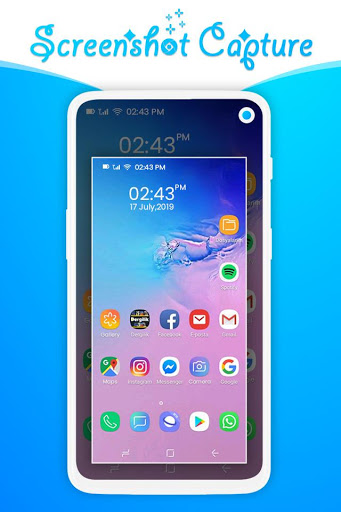
অঞ্চল ফসল (ফ্রি ফসল), পূর্ণ স্ক্রীন ক্যাপচার বা পুরো পৃষ্ঠার স্ক্রিনশটের মধ্যে আপনার প্রয়োজনীয়তা অনুসারে পর্দাটি ধরার উপায়টি চয়ন করুন।
স্ক্রিনশট অ্যাপ্লিকেশনটি যখনই আপনি নির্বাচন করেন স্ক্রিন শট হিসাবে আপনি পর্দার অংশ নিতে চান। স্ক্রিনের আপনার অ-অপরিহার্য অংশটি ফসল বা ব্লার করার কোন প্রয়োজন নেই, স্ক্রিনশটের স্ক্রিনশটটি লিঙ্ক বা চিত্র ভাগ করতে একক ট্যাপে ভাগ করুন।
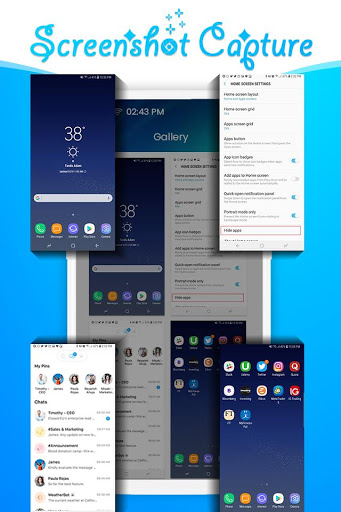
ক্রমাগত পর্দা শট গ্রহণের জন্য অপ্টিমাইজ করা একটি স্ক্রিনশট অ্যাপ্লিকেশনটি নিন এবং ভিডিও প্লেব্যাক থেকে দ্রুত উত্তরাধিকার একাধিক মুহুর্ত ক্যাপচার। স্ক্রিন শট এডিটর অ্যাপের সাথে স্ক্রিন, পূর্ণ স্ক্রীন ক্যাপচার এবং পুরো পৃষ্ঠার স্ক্রিনশটের মধ্যে আপনার প্রয়োজনীয়তা অনুসারে পর্দাটি ধরার উপায়টি চয়ন করুন।
অ্যাপ্লিকেশন বৈশিষ্ট্য:
= সহজ এবং ব্যবহারকারীর বন্ধুত্বপূর্ণ ইন্টারফেস
= সমর্থন একটি টাচ ফ্লোটিং বোতাম
= সমর্থন মুখ ক্যামের রেকর্ডিং
= সাপোর্ট ম্যাজিক বোতাম সহায়তা বন্ধ, বিরতি এবং সময় রেকর্ড প্রদর্শন করুন
= এক স্পর্শ দ্বারা ক্যাপচার স্ক্রিনশট
= সময়টি পর্দায় ইন্টারভেল
= ভাসমান উইন্ডো বা বিজ্ঞপ্তি বার থেকে এইচডি স্ক্রিনশট দেখুন
= আপনার নিখুঁত চিত্রটি তৈরি করতে ছবির শুরু / শেষের অপ্রয়োজনীয় অংশগুলি ট্রিম করুন
= সাপোর্ট ডে / নাইট থিম
= স্ক্রিনশট নিন এবং আপনার পর্দাটি রেকর্ড করুন
= Smartly সেলাইয়ের চিত্রগুলির সাথে একের মধ্যে বিভিন্ন চিত্রগুলি একত্রিত করুন
= ফসল ইমেজ দ্বারা আপনি চান এমন চিত্রটির অংশটি রাখুন
= বিভিন্ন চিত্রের ধরন বৈশিষ্ট্য
কিভাবে ব্যবহার করবেন:
= পূর্ণ স্ক্রিনশট ক্যাপচার ফ্লোটিং উইন্ডোতে প্রদর্শিত কন্ট্রোল প্যানেল চালু করতে।
= বিজ্ঞপ্তি বিএ R রেকর্ড, পরিচালনা, স্ক্রিনশট এবং মুখ ক্যাম 4 বোতাম পাওয়া যায় যেখানে।
= স্ক্রিনশটটি সহজে শুরু / বন্ধ করতে রেকর্ড বোতামটি টিপুন।
= আপনার রেকর্ডিংয়ের প্রক্রিয়াতে এমনকি দ্রুত স্ক্রিনশট তৈরি করতে স্ক্রিনশট বোতামটি আলতো চাপুন।
= পরিচালনা বোতাম দ্বারা ক্লিপ / স্ক্রিনশট ম্যানেজমেন্ট পৃষ্ঠায় প্রবেশ করুন।
= Wi-Fi সংযোগগুলির মাধ্যমে আপনার নিখুঁত স্ক্রিনশট বা ভিডিওগুলি আপনার নিখুঁত স্ক্রিনশট বা ভিডিওগুলি ভাগ করুন।
আমাদের অ্যাপ ডাউনলোড করার জন্য আপনাকে ধন্যবাদ ...
যদি আপনি এই অ্যাপ্লিকেশনটি পছন্দ করেন তবে রেট এবং পর্যালোচনা করুন এবং একবার প্রত্যেকের সাথে এই শেয়ার করুন।
যদি আপনার অ্যাপ্লিকেশানে অন্য কোনও বৈশিষ্ট্য যোগ করার জন্য আপনার অন্য কোন ধারণা থাকে তবে দয়া করে আপনার মূল্যবান প্রতিক্রিয়া জানান এবং আমাদের রেট করুন।
আপনাকে ধন্যবাদ ...



9Apps 4.9