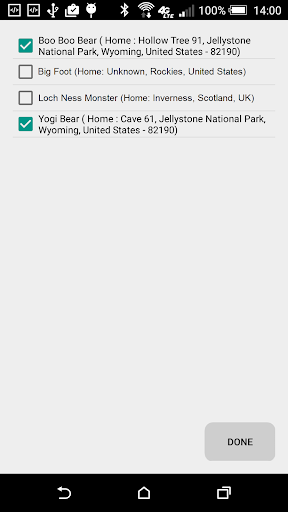
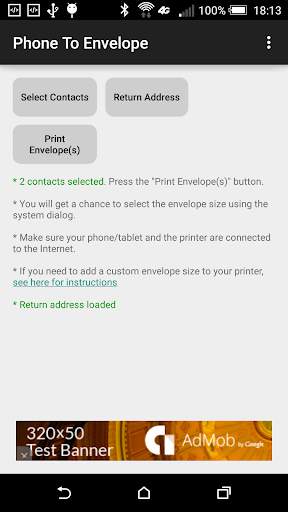
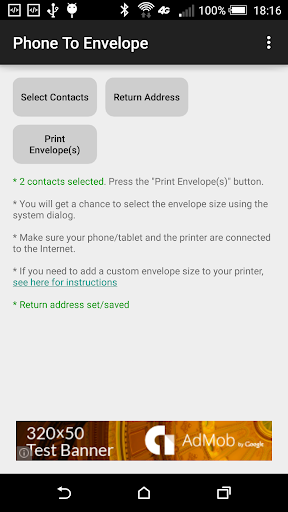
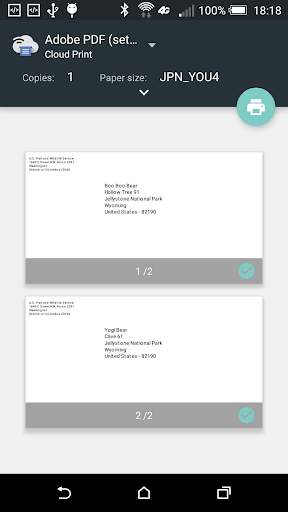
আপনার ফোনবুক থেকে সরাসরি একটি প্রিন্টারে লিফলেট থেকে ঠিকানা মুদ্রণ করুন।
উপকারিতা:
=================
* বিক্রয় বৃদ্ধি
Entrepreneurs এর জন্য একটি ভর মেইলিং সমাধান
* মার্কেটিং উপাদান পাঠান
* চালান পাঠান সহজে
* আমন্ত্রণ পাঠান
* শুভেচ্ছা এবং ভূমিকা পাঠান
মুদ্রণ লেআউট:
=========
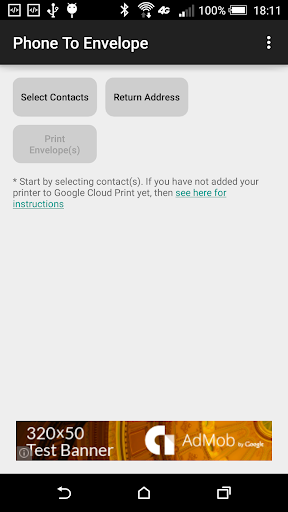
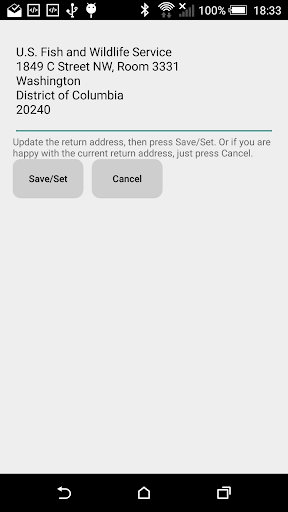
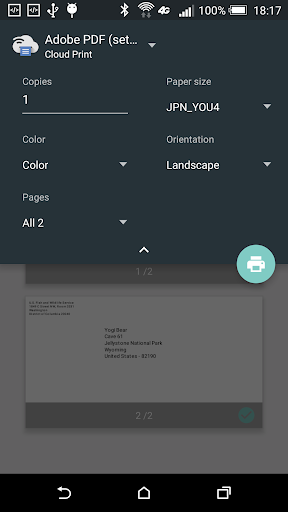
অ্যাপ্লিকেশনটি লিফলে একটি ঠিকানা মুদ্রণ করে; খামের মাঝখানে, এবং উপরের বামে রিটার্ন ঠিকানা।
সেটআপ নির্দেশাবলী:
==============
Google এর ক্লাউড মুদ্রণ দৃশ্যের পিছনে ব্যবহৃত হলে, যদি আপনি এটি সেট আপ না করে থাকেন তবে আপনার সুবিধার জন্য এখানে নির্দেশাবলী রয়েছে:
Google ক্লাউড মুদ্রণ সেটআপ করতে, আপনাকে একটি ইন্টারনেট সংযোগের সাথে একটি কম্পিউটারের প্রয়োজন হবে এবং এটি থেকে মুদ্রণ করতে হবে। ফোন, আপনি আপনার অ্যান্ড্রয়েড ফোনে ওয়াইফাই বা ডেটা প্ল্যানের প্রয়োজন হবে।
ধাপ 1: আপনার Chrome ব্রাউজারে আপনার Google অ্যাকাউন্টে লগ ইন করা হয়েছে তা নিশ্চিত করুন
একটি) আপনাকে ক্রোম ব্রাউজার ইনস্টল করতে হবে এবং আপনার Google আইডি ব্যবহার করে লগ ইন করুন (গুগল অনুসন্ধান: "কিভাবে লগ ইন করুন")
b) আপনার অ্যান্ড্রয়েড ফোনে একই Google আইডি থাকতে হবে
ধাপ ২: আপনার প্রিন্টারটি সমর্থন করে তা নিশ্চিত করুন আপনি মুদ্রণ করতে চান যে খামে আকার।
একটি) মাইক্রোসফ্ট উইন্ডোজগুলিতে, কন্ট্রোল প্যানেলে "ডিভাইস এবং প্রিন্টার্স" এ যান
B) আপনার প্রিন্টারে ডান ক্লিক করুন, এবং "মুদ্রণ পছন্দসই" নির্বাচন করুন
সি ) "পেপার / কোয়ালিটি" এর অধীনে, (বা "অ্যাডোব পিডিএফ সেটিংস" যদি প্রি থাকে একটি ফাইলের মধ্যে nting), যদি আকারটি তালিকাভুক্ত না হয় তবে কাগজের মাপের তালিকাটি পরীক্ষা করুন, "কাস্টম" বোতামে ক্লিক করুন, (অথবা একটি ফাইল মুদ্রণ করলে "যোগ করুন" বোতামটি ক্লিক করুন) এবং আকারটি যুক্ত করুন।
ধাপ 3: গুগল ক্লাউড মুদ্রণ সক্ষম করুন
একটি) গুগল ক্রোম খুলুন এবং সেটিংস এ যান এবং "উন্নত সেটিংস দেখান ..." ক্লিক করুন) এ ক্লিক করুন
সি) শেষ পর্যন্ত স্ক্রোল করুন এবং চেকবাক্সটি নিশ্চিত করুন "গুগল ক্লাউড প্রিন্ট" এর অধীনে "পটভূমি অ্যাপ্লিকেশন চালিয়ে যাওয়া
" বোতামটি পরিচালনা করুন "এ ক্লিক করুন" ক্লাসিক প্রিন্টার্স "এর অধীনে," প্রিন্টার্স যোগ করুন "বোতামটি ক্লিক করুন
F) নির্বাচন করুন আপনি আপনার খামে মুদ্রণ করতে চান এমন প্রিন্টার (গুলি) এবং "প্রিন্টার (গুলি) যোগ করুন" বোতামটি যোগ করুন
জি) (ঐচ্ছিক) (ঐচ্ছিক) যদি আপনি এই প্রিন্টারটি বন্ধুদের, পরিবারের সদস্য বা সহকর্মীদের সাথে ভাগ করতে চান তবে এখন হয় আপনার সুযোগ। "আমার ডিভাইস" এর অধীনে আপনি যে প্রিন্টারের সাথে যুক্ত করেছেন তার পাশে "পরিচালনা করুন" বোতামটিতে ক্লিক করুন
এটিই আপনার ফোনটি মুদ্রণ করতে আপনার ফোনটি ব্যবহার করার জন্য সেট করা হয়।
আপনার প্রতিক্রিয়া গুরুত্বপূর্ণ আমাদেরকে. আপনি যদি অতিরিক্ত বৈশিষ্ট্যগুলি দেখতে চান তবে আমাদের একটি লাইন ড্রপ করুন।
এছাড়াও, যদি আপনি এই অ্যাপ্লিকেশনটি উপকারী বলে মনে করেন এমন কারো কথা মনে করেন তবে দয়া করে এটির চেষ্টা করার জন্য জিজ্ঞাসা করুন।
v 1.0.2
* bugfix for Android 4.4 devices
v 1.0.1
* allows you to give a return address




9Apps 4.9