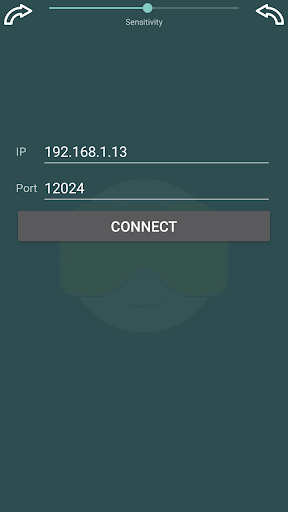
আপনার পুরানো অ্যান্ড্রয়েড ফোন বা ট্যাবলেট ব্যবহার করে কন্ট্রোল NOMONO VR ব্রাউজার।
মনোনীত VR ব্রাউজারটি পান:
https://play.google.com/store/Apps/details?id = com.nomone.vrbrowser
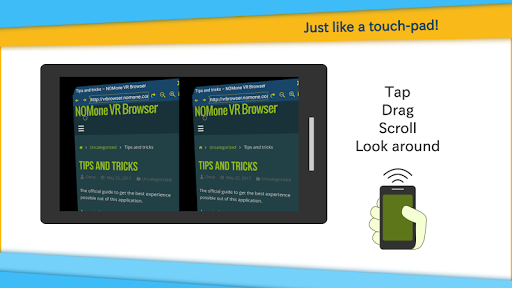
NOMNO VR ব্রাউজার দ্বারা সমর্থিত সমস্ত ইনপুট ডিভাইসগুলির জন্য, দূরবর্তী হিসাবে অন্য কোনও ফোন ব্যবহার করে এটি সবচেয়ে আরামদায়ক অভিজ্ঞতার মধ্যে। আপনি সর্বনিম্ন প্রচেষ্টার সাথে ব্রাউজারের প্রতিটি দিক নিয়ন্ত্রণ করতে পারেন। এটি একটি সাধারণ টাচ-প্যাডের মতো কাজ করে:
• কার্সারটি সরানোর জন্য টেনে আনুন।
• একটি ড্র্যাগ সঞ্চালনের জন্য টেনে আলতো চাপুন।
• দীর্ঘ-প্রেস ট্যাপ করুন একটি দীর্ঘ প্রেস সঞ্চালন।
• আপ এবং ডাউন স্ক্রোল করার জন্য ভলিউম কীগুলি ব্যবহার করুন।
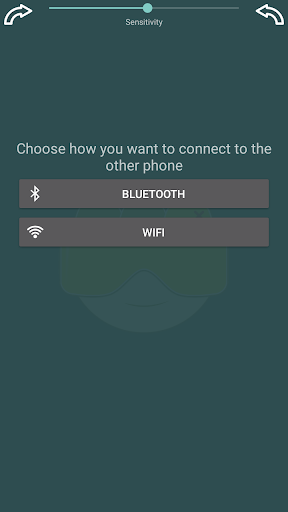
আপনি ওয়াইফাই
বা ব্লুটুথ
ব্যবহার করে দুটি ফোন সংযোগ করতে পারেন। :
1। ব্লুটুথ
• ব্রাউজারটি চালানোর ফোনে:
- ব্লুটুথ চালু করুন।
• রিমোট অ্যাপ্লিকেশন চলমান ফোনে:
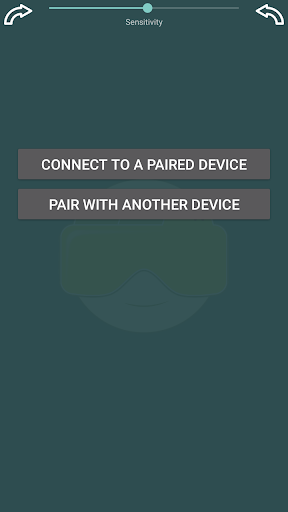
- 'ব্লুটুথ' নির্বাচন করুন , তারপর 'অন্য ডিভাইসের সাথে জোড়াটি নির্বাচন করুন' নির্বাচন করুন।
- ডিভাইসগুলির জন্য অনুসন্ধান করুন এবং ব্রাউজারটি চালানোর ফোন দিয়ে জোড়া করুন।
- অ্যাপ্লিকেশনটিতে ফিরে যান এবং 'একটি জোড়া ডিভাইসের সাথে সংযোগ করুন' নির্বাচন করুন।
এটা এটা! ব্রাউজার ফোনে আপনি ভার্চুয়াল কার্সার এবং / অথবা খুঁজছেন-চারপাশে) নিয়ন্ত্রণ করতে রিমোট ডিভাইসটি ব্যবহার করতে পারেন।
2। ওয়াইফাই
• ব্রাউজারটি চালানোর ফোনে:
- মেনু থেকে, "রিমোট কন্ট্রোল" নির্বাচন করুন। রিমোট কন্ট্রোল কনফিগারেশন এখন প্রদর্শিত হবে।
- রিমোট কন্ট্রোল সক্ষম করুন।
- আপনার আইপিটি মনে রাখবেন (সবুজ লেখা উচিত),
• রিমোট অ্যাপ্লিকেশনটি চালানো ফোনে:
- আপনি ব্রাউজার ফোন হিসাবে একই ওয়াইফাই নেটওয়ার্কের সাথে সংযুক্ত হবেন তা নিশ্চিত করুন।
- আইপি ঠিকানাটি প্রবেশ করান এবং সংযোগ করুন টিপুন।
এটা যে! ব্রাউজার ফোনে আপনি ভার্চুয়াল কার্সার এবং / অথবা খুঁজছেন-চারপাশে) নিয়ন্ত্রণ করতে রিমোট ডিভাইসটি ব্যবহার করতে পারেন।
যদি আপনার কোন সমস্যা বা পরামর্শ থাকে তবে দয়া করে আমাদেরকে ইমেল করুন:
support@nomone.com
- Obligatory update to meet new Google Play terms of service.


9Apps 4.9