
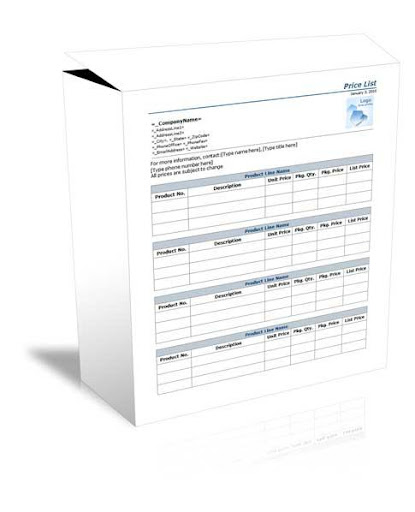
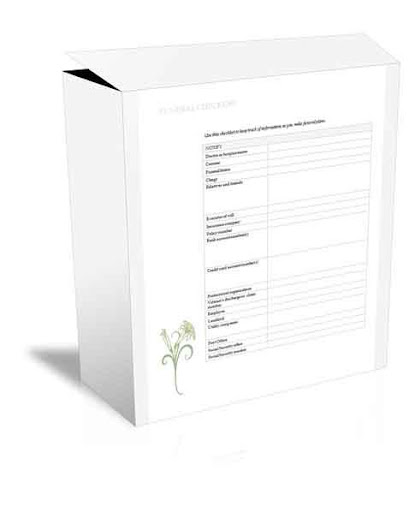


মাইক্রোসফ্ট ওয়ার্ডে, টেমপ্লেটগুলি হ'ল প্রাক ডিজাইন করা নথি যা আপনি বা অন্য কেউ (যেমন মাইক্রোসফ্ট) কোনও প্রকল্পের জন্য একটি প্যাটার্ন হিসাবে ব্যবহার করতে তৈরি করেন।টেমপ্লেটটি কোনও ব্যবসায়িক কার্ড, ব্রোশিওর, পুনঃসূচনা, উপস্থাপনার জন্য হতে পারে ... তালিকাটি চলছে।উদ্দেশ্য নির্বিশেষে, টেমপ্লেটগুলি ডিজাইনের ধারাবাহিকতা সরবরাহ করে যা কোনও সংস্থাকে (বা স্বতন্ত্র) পেশাদার দেখতে প্রয়োজন।
টেমপ্লেটে একটি নির্দিষ্ট লেআউট, স্টাইল, নকশা এবং, কখনও কখনও ক্ষেত্র এবং পাঠ্য রয়েছে যা সেই টেমপ্লেটের প্রতিটি ব্যবহারের জন্য সাধারণ।কিছু টেমপ্লেটগুলি এত সম্পূর্ণ (যেমন ব্যবসায়িক কার্ড), আপনাকে কেবল ব্যক্তির নাম, ফোন নম্বর এবং ইমেল ঠিকানা পরিবর্তন করতে হবে।অন্যরা যেমন ব্যবসায়ের প্রতিবেদন বা ব্রোশিওরগুলির প্রয়োজন হতে পারে যে বিন্যাস এবং নকশা ব্যতীত সবকিছু পরিবর্তন করা হয়েছে।
একবার আপনি একটি টেম্পলেট তৈরি করলে আপনি এটি বারবার ব্যবহার করতে পারেন।মনে রাখবেন যে আপনি কোনও প্রকল্প শুরু করার জন্য কোনও টেম্পলেট খোলার সময়, আপনি প্রকল্পটি অন্য ফাইলের ধরণ হিসাবে সংরক্ষণ করেন, যেমন বেসিক .ডোকএক্স ওয়ার্ড ফর্ম্যাট, সম্পাদনা, ভাগ করে নেওয়া, মুদ্রণ এবং আরও অনেক কিছুর জন্য।টেমপ্লেট ফাইলটি একই থাকে, যদি না আপনি এটি পরিবর্তন করতে না চান (যতক্ষণ না আপনি এটি পরে আরও বেশি)
কীভাবে কোনও মাইক্রোসফ্ট ওয়ার্ড টেম্পলেট সংশোধন করবেন
আপনি রঙগুলি, ফন্ট, ফটোগুলি পরিবর্তন করতে পারেনলোগো এবং এই টেম্পলেটটিতে অন্য কিছু।আপনি যদি ইন্টারনেট ক্যাফে ব্রোশিওর নির্বাচন না করে থাকেন তবে দয়া করে এখনই এটি করুন।আপনি কোনও পরিবর্তন করার আগে এগিয়ে যান এবং এই টেম্পলেটটি একটি নতুন ফাইলের নাম দিয়ে সংরক্ষণ করুন
1।আপনি যদি সাধারণ ডকুমেন্ট-সেভিং পদ্ধতিগুলি অনুসরণ করেন (এবং আপনি এখানে করতে পারেন) তবে আপনি ফাইল & জিটি নির্বাচন করুন;As & gt সংরক্ষণ করুন;কম্পিউটার & জিটি;ব্রাউজ করুন।তারপরে প্রযোজ্য ফোল্ডারে নেভিগেট করুন এবং টেমপ্লেটটিকে একটি নতুন নাম দিন
2।মনে রাখবেন যে একবার আপনি ইনপুট বাক্সে টাইপ হিসাবে সংরক্ষণের পাশের ডাউন তীরটি ক্লিক করেন এবং তালিকা থেকে ওয়ার্ড টেম্পলেট (*.dotx) নির্বাচন করুন (এবং অবশ্যই ফাইলের নাম ইনপুট বাক্সে নামটি পরিবর্তন করুন), মাইক্রোসফ্ট স্বয়ংক্রিয়ভাবে রাখেনিজস্ব টেম্পলেট ফোল্ডারে ফাইল করুন
3।একবার টেমপ্লেট হিসাবে সংরক্ষণ করা, ফাইলটি বন্ধ করুন
4।এখন আবার এটি খুলুন।মনে রাখবেন যে এটি আপনার নির্দিষ্ট করা ফোল্ডারে নেই।আতঙ্কিত হবেন না.সি নেভিগেট করুন: ব্যবহারকারী মালিক ডকুমেন্টস কাস্টম অফিস টেম্পলেট এবং আপনার কাস্টম টেম্পলেটগুলি সেখানে রয়েছে।আপনি কেবল তালিকা থেকে সংরক্ষণ করেছেন এমন একটি নির্বাচন করুন এবং এটি খুলুন
5।নতুন টেম্পলেটটিতে বিভাগগুলি পরিবর্তন করুন যা প্রতিটি ব্রোশিওরে যেমন লোগো বা যোগাযোগের তথ্য থাকবে।তারপরে এটি সিটিআরএল এস টিপে আবার টেম্পলেট হিসাবে সংরক্ষণ করুন এটি একই স্থানে সংরক্ষণ করবে
6।এরপরে, অন্যান্য সমস্ত তথ্য পূরণ করুন এবং এটি সংরক্ষণ করুন - এই সময়টি, একটি নথি হিসাবে, যাতে আপনি এটি মুদ্রণ করতে পারেন বা অন্যদের সাথে ভাগ করে নিতে পারেন।


9Apps 4.9