Когда-либо нужно было отправить команды UDP / TCP с вашего устройства Android на устройстве с поддержкой UDP / TCP на вашем Wi-Fi или сотовой сети?
Теперь вы можете!
udp Поддержка
* TCP Incoming и исходящая поддержка
* Internet DNS Поддержка
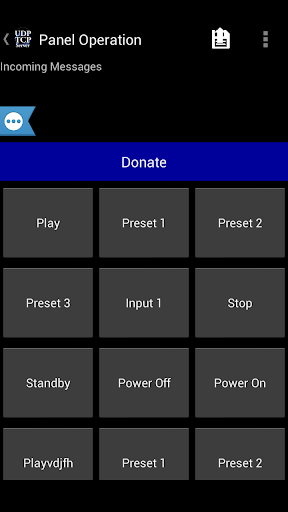
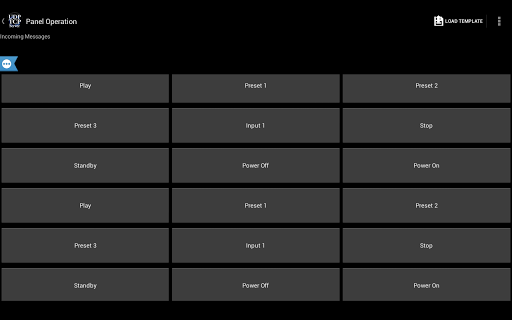
*, определенные пользователем кнопки для хранения предварительно установленных команд для отправки
* Неограниченные пользовательские шаблоны для использования для разных клиентов UDP / TCP ( Шаблоны сохраняют настройки IP и Port)
* Отправить команды нескольким IP-адресам и портам одновременно
* Действуя в качестве сервера, могут получить ответы обратно из сети
* кнопки поддержки цвета, если Команда, которая была отправлена, соответствует полученной команде, кнопка становится зеленой, в противном случае становится красным
* Простота в использовании
* Простой и чистый интерфейс
* Поддерживает Android 2.2 и UP
* Предварительно сохраненный Шаблоны для управления «Sharp - Aquos TV» / «NEC - TV's»
* кнопки могут иметь любой цвет, который вы хотите !!
Если у вас есть какие-либо вопросы, пожалуйста, посетите наш форум: http: // goo .gl / qpi7ku
как мы В Facebook: https://goo.gl/eyxyay
Следуйте за нами в Twitter: @idodevfoundatio
Если вы хотите использовать наше приложение в качестве пульта дистанционного управления для вас Windows PC, вы можете использовать этот отличный TCP Сервер:
http://www.hsm-ebs.de/ -> Скачать -> TCP-IP-сервер (включает в себя руководство по английскому языку)
Если вам нравится мое приложение, пожалуйста, поддержите Это путем загрузки платной рекламы бесплатная версия здесь
http://goo.gl/mhxjjt
Если вы хотите создать шаблон на ПК, а затем загрузить его в свое приложение, вы можете создать XML-файл на основе этой структуры, и поместите его в этот путь на вашем устройстве / UDPTCPSERVER / шаблонах / образец XML: https://goo.gl/i1ohdq
Если вы хотите стать бета-тестером : https://goo.gl/twj30c
Краткое руководство:
1. Перейдите в меню-> Настройки и определите IP / Port / протокол, который вы хотите отправлять команды на
2. Перейдите в Меню-> Кнопка Config и определите, что вы хотите, чтобы каждая кнопка показать (как метку) и отправить (как команду), обратите внимание, вы также можете долго нажать на кнопку, чтобы изменить ее настройки
3. Нажмите кнопки, чтобы отправить команды
Несколько примечаний:
* Прокрутите вниз, чтобы увидеть телефон IP и порт, он слушает на
* Вы можете изменить высоту кнопок (MENU-> Настройки-> Прокрутите все Путь вниз)
Вы можете долго нажать кнопку, чтобы изменить ее настройки
* Вы можете изменить количество кнопок, показанных на экране
* Вы можете сохранить набор меток команды как шаблон, чтобы Легко измените устройства, которые вы управляете (нажмите «Подпись » на ActionBar)
* Вы можете использовать некоторые из моих предварительно сохраненных шаблонов (MENU-> нагрузки от предварительно сохраненных шаблонов)
Как использовать «Обработка входящих настроек» - разработана для Фила Грин:
1. Включите функцию в настройках
2. Установите приложение для «Прослушания» на порт UDP
3. Отправьте строку UDP на устройство в этом конкретном формате:
** b ,,,,,,;
вы можете иметь столько кнопок, сколько вы хотите в одной строке, вот пример того, как использовать Это:
** b05, team name5, мир, # ffffff00; ** b06, тестовое имя6, 123, # ff0000ff; ** b07 ,,,,,,,,, 456, # ff00ffff;
4. Примечание. Строка должна закончиться «;»
5. Если вы хотите изменить только этикетку, а не команду или цвет, просто оставьте эту пустую, например:
** b07 ,,,, · ,,,,;
это установит кнопку 7 команду, чтобы быть «ОК» и не изменит цвет или имя (этикетку)
Как использовать ответы от «обработки входящих сообщений»:
Здесь - разрешить удаленное устройство для подтверждения того, что настройки были установлены Правильно.
использовать это:
1. Включить в настройках (как обработка входящих сообщений, так и ответа)
2. Установите правильные исходящие настройки (IP / Port), откуда приложение должно отправить ответ на
3. Отправить «Настройка» String
Протокол это:
** R ,,
Возможные коды состояния:
01 - Успех
02 - Ошибка
Строка ответа будет : ** R01, 45
Это означает, что входящие настройки были обработаны без проблем, и потребовалось в общей сложности 45 мс.
Пожалуйста, свяжитесь со мной, если у вас есть какие-либо вопросы
Ключевые слова: UDP, TCP, отправка, прием, пакеты, сеть, управление, Scrrogo, сервер, шаблон, Smarthome, Home
* Upgraded to firebase analytics


9Apps 4.9