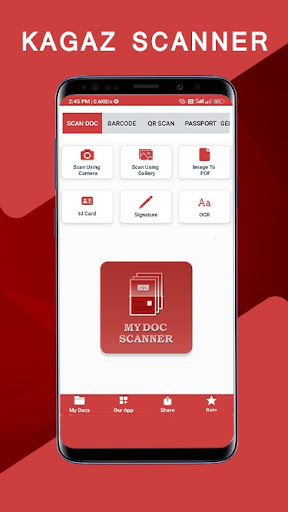
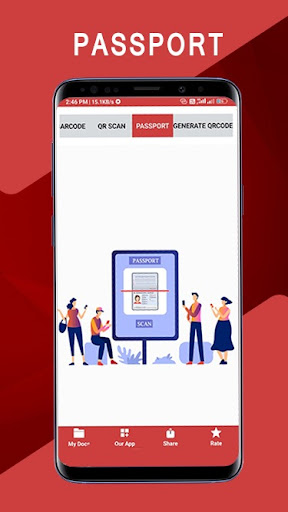
ဖိုင်များသို့မဟုတ် PDF ကိုမည်သို့စမ်းသပ်ရမည်ကို Kagaz Scanner နှင့်မည်သို့စမ်းသပ်ရမည်နည်း။ 1 ။ app ကို download လုပ်ပါ။ 2 ။ အစီရင်ခံစာ၏ဓာတ်ပုံများကိုရိုက်ယူပါသို့မဟုတ်ပြခန်းမှ Pix ကိုရွေးချယ်ပါ။ ကျွန်ုပ်တို့၏အလိုအလျောက်ရှုထောင့်ရွေးချယ်မှုအပြီးတွင်တေးဂီတဂီတသည် 4
4 ။ Magic အရောင်, မီးခိုးရောင် mode, b / w သို့မဟုတ်မူရင်း
5
5 ။ Voila! သင်၏စကင်ဖတ်စစ်ဆေးသော PDF ကိုအီးမေးလ်, လူမှုမီဒီယာသို့မဟုတ်အကြောင်းအရာအကြောင်းအရာများကိုမျှဝေရန်ပြင်ဆင်ထားသည်။
My Doc Scanner ၏အင်္ဂါရပ်များ -
1 ။ လေးစကင်ဖတ်စစ်ဆေးမှု mode 4 ခု - အနက်ရောင်နှင့်အဖြူရောင်, အရောင်စကင်ဖတ်စစ်ဆေးမှု, Grayscale & Order 2 ။ Page Edges သည်အလိုအလျောက်ရှာဖွေတွေ့ရှိခဲ့ပြီးလက်ဖြင့်ပြုပြင်ခြင်းကိုကိုယ်တိုင်ချိန်ညှိနိုင်သည်။ အီးမေးလ်, လူမှုရေးမီဒီယာ, စာသားများမှတစ်ဆင့် PDF ဖိုင်များကိုမျှဝေပါ။ စာရွက်စာတမ်းများကိုချက်ချင်း scan ဖတ်ပါ။ အသုတ် mode ကို
ငါး။ ကျေနပ်မှုစွမ်းရည်ကိုမြှင့်တင်ရန်။ 6 ။ ပိုမိုကောင်းမွန်သောသီးနှံစိုက်ပျိုးခြင်းအတွက် Edge Zoom ။ 7 ။ ပိုမိုမြင့်မားသောစာရွက်စာတမ်းများနှင့်ဒေတာလုံခြုံရေးအတွက် App Lock
Kagaz Scanner သည်ကင်မရာစကင်နာအဖြစ်အလုပ်လုပ်ရန်အလွန်ကောင်းသော app တစ်ခုဖြစ်သည်။ SCANNER သို့မဟုတ် Multi PDF Scanner
Kagaz Scanner အသုံးပြုသူများသည်အလွယ်တကူစစ်ဆေးနိုင်သည်။
1 ။ Personal IDS, အာမခံစာရွက်စာတမ်းများ, ဆေးဘက်ဆိုင်ရာစာရွက်စာတမ်းများ
2 ။ ယာဉ်စာရွက်စာတမ်းများ, ငွေတောင်းခံလွှာနှင့်ငွေတောင်းခံလွှာ
3 ။ စာအုပ်များ, ဆောင်းပါးများ
လေး။ တရားဝင်စာရွက်စာတမ်းများ, ကန်ထရိုက်စာချုပ်များ, ဖိုင်များနှင့်အခြားသူများစွာ။
5 ။ တာဝန်တွေ, အိမ်စာ
6 ။ အတန်းမှတ်စုများ, ဟောပြောပွဲမှတ်စုများသို့မဟုတ်လက်ရေးမှတ်စုများ




9Apps 4.9