
၎င်းသည်အင်တာနက်ရေဒီယိုနှင့်တေးဂီတဖွင့်စက်ဖြစ်သည်။
app ကိုရိုးရှင်းအောင်ဒီဇိုင်းပြုလုပ်ထားပြီး, သင်တေးဂီတကိုလိုချင်သည့်အခါတိုင်း (သင်၏မီးဖိုချောင်သို့မဟုတ်အခြားနေရာများတွင်) တွင်ဖွင့်ထားရမည်။ ရေဒီယိုကိုစတင်ရန်ခလုတ်ကိုနှိပ်ပါ။
အင်္ဂါရပ်များ:
features:
အင်တာနက်ပေါ်မှ Stream Storning မှဂီတ၏ local သိုလှောင်မှုမှတေးဂီတကိုပြန်ဖွင့်ခြင်း NAS (Samba protocol) WiFi
အယ်လ်ဘမ်အနုပညာပုံရိပ်ကိုပြသခြင်း (Last.FM) တွင်ဖော်ပြထားသော LAND BARDADY Audio Device ကိုပြန်ဖွင့်ခြင်း *
- = configuration = -
အက်ပလီကေးရှင်းသည် configuration အချို့ကို ဦး စွာလိုအပ်လိမ့်မည်။ အဓိကအားဖြင့်တေးဂီတဖိုလ်ဒါများကိုတည်ဆောက်ရန်နှင့်သင်အကြိုက်ဆုံးရေဒီယိုအသံလွှင့်ချက်များကိုထည့်သွင်းရန်။
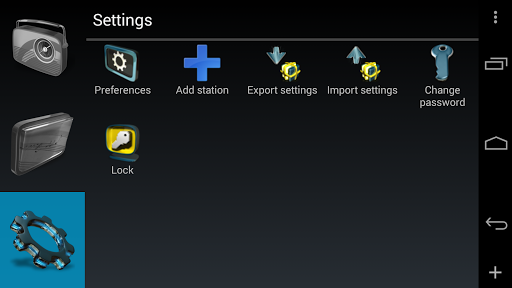
app settings ကိုရိုက်ထည့်ရန်ဘယ်ဘက်ရှိအဓိကခလုတ်သုံးခု၏အောက်ခြေကိုနှိပ်ပါ။ သင်လုပ်နိုင်သောအခြေအနေများတွင် -
* ပို့ကုန် / သွင်းကုန်ချိန်ညှိချက်များ - တင်ပို့ခြင်း Packs အက်ပလီကေးရှင်းများ Settings သည် Device's Memory Memory သို့တင်သွင်းခြင်းကိုပြန်ပို့သည်။ ဘူတာရုံများနှင့်အခြားချိန်ညှိချက်များအတွက်အခြားကိရိယာတစ်ခုသို့ရွေ့လျားခြင်းအတွက်သင့်တော်သည်။
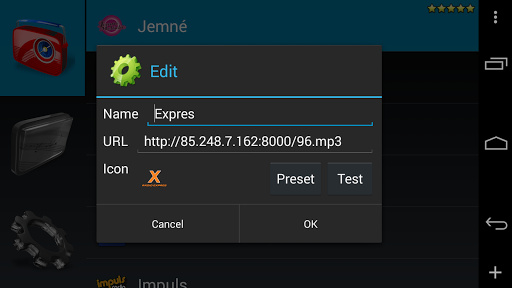
* add statay - editing station နှင့်ဆင်တူသည့်လုပ်ငန်းစဉ်ဖြစ်သောဘူတာသစ်အသစ်ကိုထည့်ရန်သင့်အားခွင့်ပြုသည်။
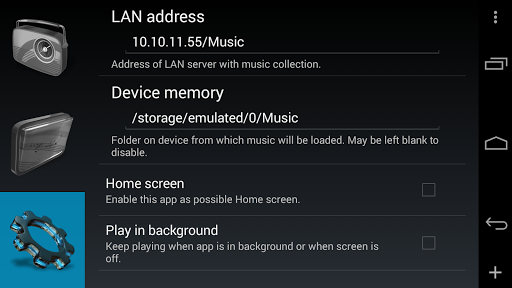
LAN အတွက် Setup Folder Device တွင် local music folder အသစ်။
ရေဒီယိုအသံလွှင့်ရုံအသစ်ကိုထည့်ပါ။
ရေဒီယိုအသံလွှင့်ခြင်း။
)
ဘယ်ဘက်တွင်အလယ်အလတ်ခလုတ်တစ်ခုရှိပြီးစက်ပစ္စည်းပေါ်တွင်ဖြစ်စေ, LAN (Samba Share) တွင်ပါ 0 င်သည်။ သငျသညျ preferences အတွက် folders setup (အပေါ်သို့ကြည့်ပါ) ။ အကယ်. LAN ကိုသုံးစွဲရန်အသုံးပြုသူအမည်နှင့်လျှို့ဝှက်နံပါတ်လိုအပ်ပါကတည်နေရာကိုပုံစံအသုံးပြုသူ - pass@192.168.1010/mymusic ။ အသုံးပြုသူအမည် / စကားဝှက်မလိုအပ်ပါက @ @ @ 'မတိုင်မီအပိုင်းကိုချန်လှပ်ထားပါ။ LAN ၏ IP လိပ်စာကိုထည့်ပါ။ Device Music Folder On-device ကိုရိုက်ထည့်ပါ, ပုံမှန်အားဖြင့်၎င်းသည် default device ၏ Mass Memory တွင်တေးဂီတဖိုင်တွဲကိုတပ်ဆင်ထားသည်။
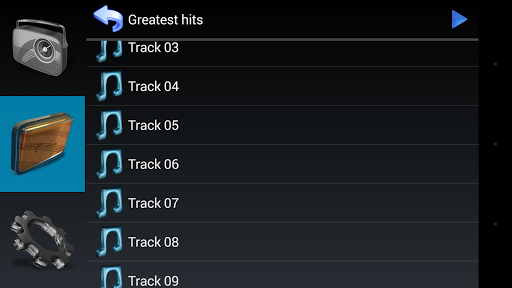
ကစားရန်ဖိုင်များကိုရွေးချယ်ပါ။ ဤအက်ပလီကေးရှင်းသည်ဖိုင်တွဲတစ်ခုအပါအ 0 င်တေးဂီတဖိုင်များအားလုံးကိုဖိုလ်ဒါတစ်ခုမှကစားရန်ရိုးရှင်းသောနည်းလမ်းကိုအသုံးပြုသည်။ Folder ပြန်ဖွင့်ခြင်းကိုစတင်ရန်အပြာရောင် arrow အိုင်ကွန်ကိုနှိပ်သည့်အခါတိုင်းထိုဖိုင်တွဲကိုကစားသည်။ သီးခြားဖိုင်တွဲကိုရွေးချယ်ရန်သို့မဟုတ်သင်၏တေးဂီတစုဆောင်းမှုကိုဖွင့်ရန်အတွင်း၌အတွင်းရှိအတွင်း၌ရှာဖွေနိုင်သည်။ လမ်းကြောင်းမှန်ပေါ်တွင်ကျပန်းသို့မဟုတ်လမ်းကြောင်း။
သင်၌အချို့သောဂီတဖိုင်တွဲအချို့ကိုအကြိုက်ဆုံးအဖြစ်ထည့်နိုင်သည်။ ဒီလိုမှမဟုတ်ရင်သူတို့ကနာမည်နဲ့စီလိုက်တယ်။
- = browsing radio stations =
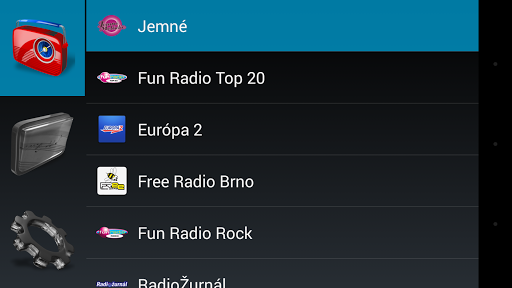
Readdmost ရေဒီယိုအသံလွှင့်ဌာနများစာရင်းကိုကြည့်ရှုရန်ဘယ်ဘက်ရှိ Place Topmost ခလုတ်ကိုနှိပ်ပါ။ ပုံမှန်အားဖြင့်အဲဒီမှာရေဒီယိုအသံလွှင့်ရုံတစ်ခုသာသာရှိပါသည်, သို့သော်သင်ကိုယ်တိုင် configure လုပ်နိုင်သည်။ ဘူတာရုံတစ်ခုထည့်ရန် Settings tab သို့သွားပြီး Add Station ကိုနှိပ်ပါ။
ရေဒီယိုအသံလွှင့်ချက်ကိုရွေးချယ်ပြီးအများအားဖြင့်ကစားသည်။
= ပြန်ဖွင့်ခြင်းမျက်နှာပြင် = -
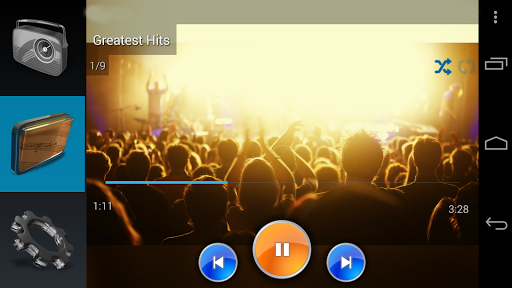
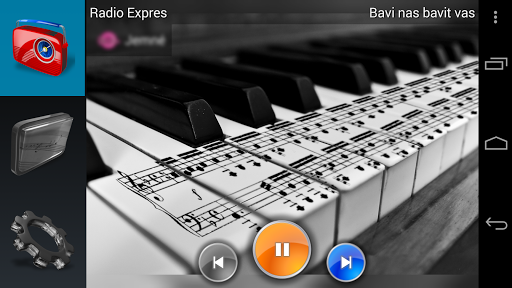
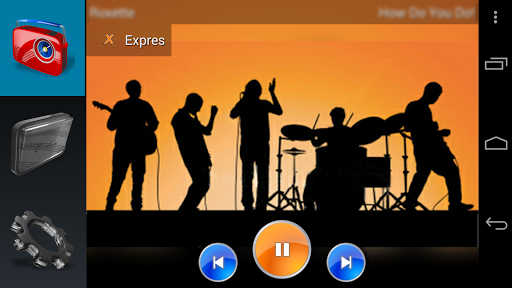
အသံအရင်းအမြစ် (တေးဂီတဖိုင်တွဲသို့မဟုတ်ရေဒီယိုအသံလွှင့်ရုံ) ၏နည်းလမ်းနှစ်မျိုးလုံးပြပွဲဖွင့်စက်ပြပွဲမျက်နှာပြင်။ ၎င်းသည် app ၏အရေးအကြီးဆုံးမျက်နှာပြင်ဖြစ်သည်။ ၎င်းသည်တေးဂီတဖိုင်နှင့်ပတ်သက်သောအခြေခံအချက်အလက်များနှင့်နောက်ခံတွင်ဖော်ပြသောသီချင်း၏ဆက်စပ်သောအယ်လ်ဘမ်ပုံရိပ်ကို download လုပ်ရန်ကြိုးစားသည်။
နောက်တစ်ခု (လမ်းကြောင်းသို့မဟုတ်ဘူတာ) ။
မျက်နှာပြင်၏ထိပ်ပိုင်းအပိုင်းတွင်အနုပညာရှင်အမည်, သီချင်းအမည်နှင့်ဘူတာရုံခေါင်းစဉ်သို့မဟုတ်အယ်လ်ဘမ်အမည်ကိုပြသည်။ ဤ area ရိယာကိုနှိပ်ခြင်းအတွက်ကစားခြင်းသီချင်းသို့မဟုတ်စာရေးသူအကြောင်းရှာဖွေခြင်းအတွက် menu ကိုပြသသည်။
အယ်လ်ဘမ်အနုပညာပုံပေါ်တွင်အယ်လ်ဘမ်အနုပညာရုပ်ပုံများတွင်အယ်လ်ဘမ်အနုပညာရုပ်ပုံများကိုဖုံးကွယ်ထားသည့်အယ်လ်ဘမ်အနုပညာရုပ်ပုံလွှာသည်ထိန်းချုပ်မှုအားလုံးကိုဖုံးကွယ်ထားသည်။
ဂီတဖိုင်တွဲမှသီချင်းများကစားခြင်းသည်အခြားထိန်းချုပ်မှုများ - Navigation Bar ကိုခြေရာခံရန်လမ်းကြောင်းများနှင့်အညွှန်းရှာဖွေခြင်းနှင့်ခလုတ်နှစ်ခု၌ထည့်သွင်းခြင်းနှင့်ခလုတ်နှစ်ခု၌ခလုတ်နှစ်ခုကိုဖော်ပြထားသည်။
- = DLNA renderer ကိုရွေးချယ်ခြင်း =
၎င်းကိုချိန်ညှိချက်များ tab တွင်ပြုလုပ်သည်။ Lan ရှိအသံကိရိယာကို Select လုပ်ပါ။ Audio ကို Seletio ကိုပို့ပါမည်, ဤနည်းအားဖြင့်သင်သည်သင်၏အိမ်တွင်အခြားအသံဆိုင်ရာပစ္စည်းကိရိယာများတွင်အသံကစားနိုင်သည်။
Support for SMB2.0







9Apps 4.9