
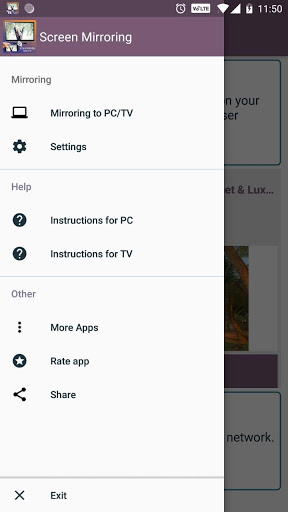
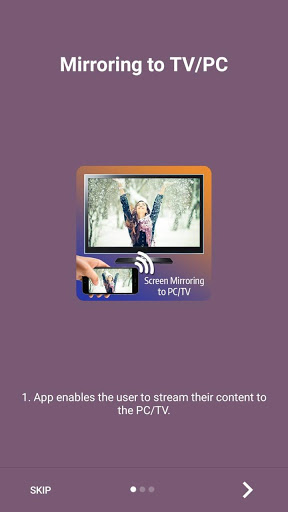
မျက်နှာပြင်ကို PC / TV အက်ပ်ကို PC / TV အက်ပ်ကို PC / TV app ကိုကူညီရန် Android မိုဘိုင်းအသုံးပြုသူများကို Browser (Windows PC သို့မဟုတ် Laptop သို့မဟုတ် Mac စာအုပ်သို့မဟုတ် Linux Computer) ကိုသယ်ဆောင်ရန်ကူညီသည်။
ဤအက်ပ်သည်၎င်းတို့၏ဖန်သားပြင်များကိုမျှဝေရန်ရွေးချယ်စရာပေးသည် Smart TV (Miracast သို့မဟုတ် Google Cl Enlbled) သို့မဟုတ် Miracast သို့မဟုတ် Miracast သို့မဟုတ် Google Cast Dongles (Chrome Cast, Ez Cast, etc) သို့ (Chrome Cast, z chast စသည်တို့) ကိုလိုက်နာပါ။ BR>
Windows Laptop / PC Sharing သို့ Android မိုဘိုင်းဖုန်း -
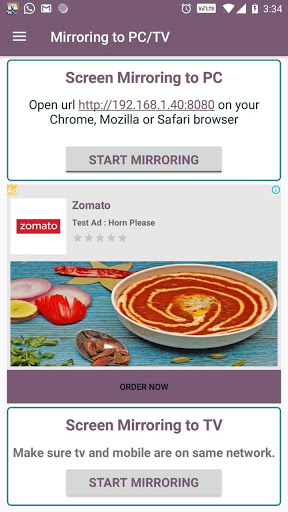
1: Open screen ကို PC / TV app ကို Mobile Mobile Mobile TV option သို့ပြသသည် PC ကွန်ပျူတာ option ကိုမှမိုဘိုင်းရွေးချယ်ရန်
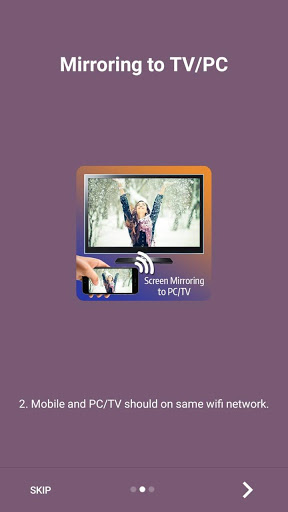
။ 2: အဆိုပါ PC ကို / Laptop ကို / Mac နဲ့အန်းဒရွိုက်မိုဘိုင်းအတူတူကြိုးမဲ့ကွန်ယက်ပေါ်မှာဖြစ်သင့်
3: ။ သင့်ရဲ့ Laptop ကိုဖွင့်ပါခုနှစ်တွင်မည်သည့် browser နဲ့ပြအမျိုးအစား IP လိပ်စာ သင်၏ app ကိုနှိပ်ပြီး Enter ကိုနှိပ်ပါ
4: Android Mobile အက်ပ်တွင် "Start Mirdressing" Button
The Note PC / Laptop : လက်ကိုင်ဖုန်းကို PC / TV app သို့အသံကိုမြင်ကွင်းကို PC / Laptop သို့အသံကိုမပြောင်းပါနှင့်, Audio ကို Mobile တွင်ဖွင့်ပါလိမ့်မည်။
ဒီ app ကိုလုံခြုံရေး PIN နံပါတ်ကိုနောက်ထပ်လုံခြုံရေးအလွှာပေးတယ်။
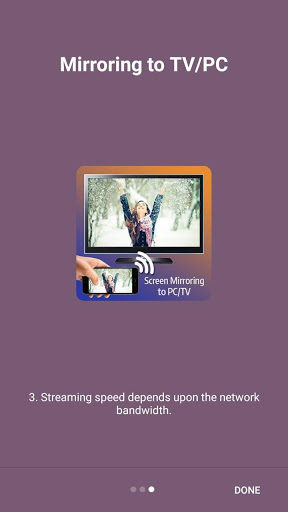
Br> Mirroring Screen The Cane ၏အရည်အသွေးနှင့်အရွယ်အစားကိုသင်၏ network speed နှင့်လိုအပ်ချက်အပေါ် အခြေခံ. သတ်မှတ်ထားသည်။
Mobile to Smart TV
သင်၏ Android Mobile ကိုဝေမျှရန်အဆင့်များအောက်တွင်ဖော်ပြထားသည် Smart TV (သို့) Google Cast / Miracast / Miracast / Miracast / Miracast / Miracast Dongles မှမျက်နှာပြင်
1) Miracast သို့မဟုတ် Google Cast Enabled Display နည်းပညာကိုအထောက်အပံ့ပေးရန်သေချာစေပါ။
2) Android Mobile နှင့် TV တို့ချိတ်ဆက်သင့်သည် တူညီသောကွန်ယက်တစ်ခုသို့။
3) ဤအင်္ဂါရပ်သည် Android Mobiles တွင်ဗားရှင်း 4.2 နှင့်အထက်ရှိလက်ကိုင်ဖုန်းကိုရွေးချယ်ပါ။
ကိုစဖွင့်ပါ "ခလုတ်ကိုနှိပ်ပါ သင်၏စမတ်တီဗီသို့မဟုတ် Miracast / Miracast / Miracast / Google Cast / Google Cast / Google Cast / Google Cast / Google Name သည် TV TV ကိုထင်ဟပ်ပြသည့်အခါတိုင်းအသံနှင့်ဗွီဒီယိုတွင် TV သို့ပြောင်းရွှေ့လိမ့်မည်။
Android Mobile Mobile Mobile Mobile Mobile Mobile Mobile သို့ Mobile ကို အသုံးပြု. PC Screen Mirressing / Sharing သို့ပုံမှန်မျက်နှာပြင်မှ MACK MORRING / Sharing
သင်၏ Android Mobile နှင့် Apple MAC စာအုပ်များချိတ်ဆက်ထားသည် တူညီသော wifi network to network မှ။
အဆင့် 3 - သင်၏အက်ပ်တွင်ပြသသည့် IP address မှ IP address မှ IP address မှ IP address မှ IP address ကိုနှိပ်ပါ။
သင်၏မိုဘိုင်းအက်ပလီကေးရှင်းကိုနှိပ်ပါ "Button
Android ဖုန်းမှ Mac PC သို့ Mirding Mirding
မှတ်ချက် - အက်ပလီကေးရှင်းသည် Audio ကို Apple Mac သို့ပြောင်းရွှေ့လိမ့်မည်မဟုတ်ကြောင်း, အက်ပလီကေးရှင်းကိုလုံခြုံရေး PIN စနစ်ပုံစံတွင်နောက်ထပ်လုံခြုံမှုအလွှာပေးသည်။
Mirroring Screen ၏အရည်အသွေးနှင့်အရွယ်အစားကိုလည်းသင်သတ်မှတ်နိုင်သည်။
Android Mobile သို့ Linux Machine သို့ Mobile သို့ Mobile သို့ Mac / PC Laptop Sharing သို့။
ဤအက်ပ်သည်သင်၏ဖုန်းတွင်အလုပ်မလုပ်ပါက EasyToolsappsApps@gmail.com သို့စာရေးပါမည်။ သင်၏ဖုန်းမော်ဒယ်အတွက်ပြ issue နာကိုဖြေရှင်းရန်ကျွန်ုပ်တို့ကြိုးစားပါမည်။
1. Fixed minor bugs.
2. Performance Improvements.




9Apps 4.9













