
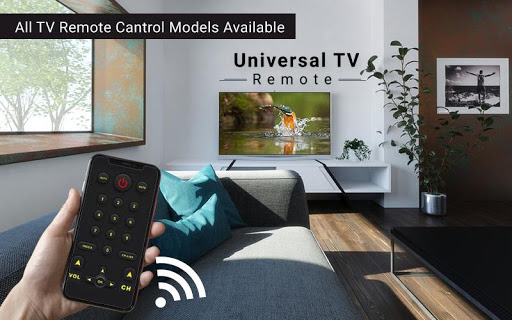
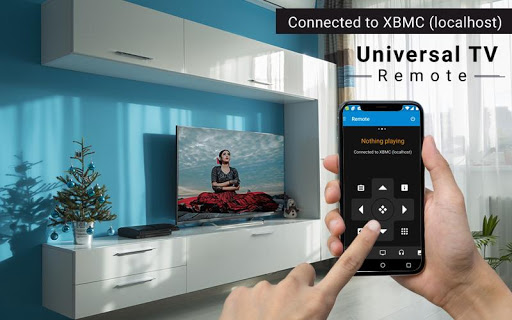
TV Rightote Control သည်သင်၏ Android device ကိုသင်၏မိုဘိုင်းဖုန်းဖြင့် အသုံးပြု. Smart TV Remote Control သို့ Smart TV Remote Control သို့ Smart TV Remote Control သို့ Smart TV Remote Control သို့ Smart TV Remote Control သို့ Smart TV Remote Control သို့ Smart TV TV အားလုံးအတွက် TV အားလုံးအတွက်အဝေးထိန်းထိန်းချုပ်မှုသည်စမတ်တီဗီကုန်အမှတ်တံဆိပ်များနှင့်မော်ဒယ်များကိုသင်၏ Android စက်နှင့်ထိန်းချုပ်ရန်ပိုမိုကောင်းမွန်သောအတွေ့အကြုံများကိုပိုမိုကောင်းမွန်စေသည်။ တီဗီအားလုံးအတွက် TV အားလုံးအတွက်အဝေးမှထိန်းချုပ်မှုသည် TV အားလုံးအတွက်ဝေးလံခေါင်သီထိန်းချုပ်မှုသို့မဟုတ်အဝေးထိန်းထိန်းချုပ်မှုများအနေဖြင့်ဤဝေးလံခေါင်သီထိန်းချုပ်မှုသို့မဟုတ်အဝေးထိန်းထိန်းချုပ်မှုမှတဆင့်သင်၏ Smart TV လုပ်ဆောင်ချက်များကိုထိန်းချုပ်ရန်အခမဲ့ app တစ်ခုဖြစ်သည်။
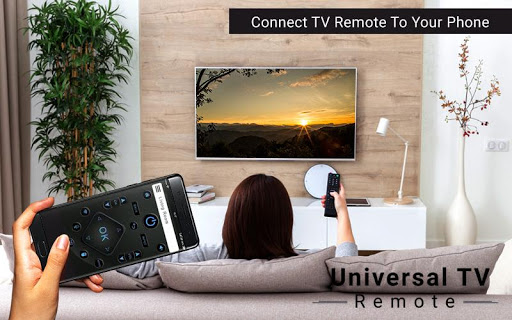
TV Universal TV Remote Set TV & အခြားပစ္စည်းကိရိယာများကိုသင်၏ Android စက်ပစ္စည်းနှင့်သင်၏ Android စက်ပစ္စည်းနှင့်အတူ Air Conditioner ကဲ့သို့သော TV & အခြားပစ္စည်းကိရိယာများကိုထိန်းချုပ်ပါ။ TV Mobile အားလုံးအတွက်အဝေးထိန်းအားလုံး။ ရုပ်မြင်သံကြားအားလုံးအတွက်ဤအဝေးထိန်းခလုတ်သည်သင်၏ Smart TV ကိုသင်၏ Android device နှင့်ချိတ်ဆက်နိုင်သည်။
TV အားလုံးအတွက် TV အတွက်အဝေးထိန်းထိန်းချုပ်မှုတစ်ခုမှာသင်၏တီဗီနှင့်အလွယ်တကူချိတ်ဆက်ပြီးတီဗီနီးပါးကိုဆက်သွယ်ပြီးစာရင်းပြုစုသည် တီဗီကုန်အမှတ်တံဆိပ်များထုတ်လုပ်ခြင်း။ တီဗီအားလုံးအတွက် TV အားလုံးအတွက်စမတ်တီဗီတိုင်းနှင့်မော်ဒယ်များကိုရုပ်မြင်သံကြားအားလုံးထိန်းချုပ်ရန်ပိုမိုကောင်းမွန်သောအတွေ့အကြုံများအတွက်စမတ်တီဗီရုပ်အမှတ်တံဆိပ်တိုင်းကိုအထောက်အကူပြုသည်။ TV အကဲဖြတ်ရန်အတွက် Remote Control ကို Universal Remote အားလုံးအတွက် Universal TV ထိန်းချုပ်မှုမှတဆင့်သင်၏စမတ်တီဗီလုပ်ဆောင်မှုကိုထိန်းချုပ်ရန်အခမဲ့အက်ပ်တစ်ခု။
အင်္ဂါရပ် များရှိ. ။
features single sing app တွင်အဝေးထိန်းအမျိုးအစားအားလုံး။
2. ဝေးလံခေါင်သီသောထိန်းချုပ်မှုကိုတစ်ကြိမ်သာသာစစ်ဆေးပြီးအဝေးထိန်းခလုတ်၏အမည်ကိုအသုံးပြုပါ။ 3.Supported TV တွင်လူကြိုက်များသောအမှတ်တံဆိပ်အများစု။ & အသုံးပြုရန် & အသုံးပြုရန်လွယ်ကူသော
5.channel ဂဏန်းခလုတ်များ။
6. TV အော့ဖ်လိုင်းအားလုံးအတွက်။
7.Dreote Control အတွက် 7.mote Control ။ Android အတွက်မိုဘိုင်းအက်ပလီကေးရှင်းပေါ်တွင်တီဗွီ။
9.volume Up-Down Control နှင့် Channel Off-Down Control)
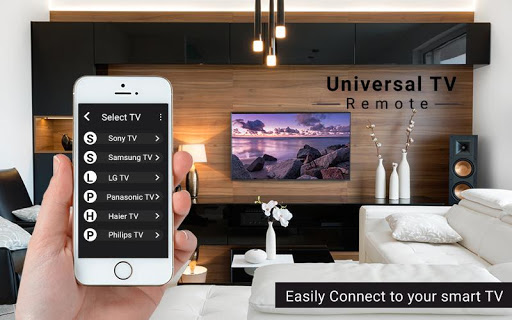
အသုံးပြုပုံကိုအသုံးပြုနည်း။ အက်ပလီကေးရှင်း။ TV ကဲ့သို့သောစက်ကိရိယာကိုရွေးချယ်ရန်ပထမ ဦး ဆုံးမြင်ကွင်းကိုသင်မြင်ရလိမ့်မည်။ အမှတ်တံဆိပ်များစာရင်းကိုသင်တွေ့ရမည့်ကိရိယာအမျိုးအစား
2.Afters လုပ်ပါ။ သင်၏ကိရိယာအမှတ်တံဆိပ်ကိုရွေးချယ်ပါ။
3. ဖန်းတာကိုရွေးချယ်ခြင်း Bran ကိုရွေးချယ်ခြင်းကိုသင်ကြည့်ရှုနိုင်သောထိန်းချုပ်မှုစာရင်းကိုကြည့်ပါ။ သင်၏စက်ပစ္စည်းနှင့်သင့်တော်သည်။ 4. သင်၏စက်ပစ္စည်းနှင့်မည်သည့် Remote သင့်ဖုန်းတွင်နှင့်သက်ဆိုင်သော Remote ကိုလက်ဖြင့်စစ်ဆေးရန်အတွက်သင့်အတွက်သင်၏ဝေးလံသောကိရိယာအတွက်သင့်ရဲ့ဝေးလံခေါင်ဖားကိုရွေးချယ်ရမည် သင်၏ကိရိယာသည်သင်၏စက်ပစ္စည်းတုံ့ပြန်လျှင်၎င်းသည်သင်၏စက်ကိရိယာအတွက်ဝေးလံခေါင်ဖျားသည်။
6. သင့်ရဲ့အဝေးထိန်းကိုသုံးရန်အဆင်သင့်ဖြစ်နေပြီ။
TV အားလုံးအတွက်အဝေးထိန်းထိန်းချုပ်မှုသည်သင်တတ်နိုင်သလောက်အလွန်အထောက်အကူပြုလိမ့်မည်။ t သင့်ရဲ့ဝေးလံခေါင်ဖျားကိုရှာပါ။ TV အားလုံးအတွက်အဝေးထိန်းခလုတ်များအားလုံးအတွက် TV အက်ပလီကေးရှင်းအတွက် TV အက်ပလီကေးရှင်းအားလုံးအတွက်အဝေးထိန်းထိန်းချုပ်မှုအတွက်အဝေးထိန်းထိန်းချုပ်မှု, Thomson TV အတွက် Philips TV အတွက်အဝေးထိန်းခလုတ်, တီဗီအတွက်အဝေးထိန်းထိန်းချုပ်မှု, LG တီဗီအတွက်အဝေးထိန်းထိန်းချုပ်မှု, Hitachi TV အတွက်အဝေးထိန်းထိန်းချုပ်မှု။
သင်၏ Wi-Fi ကွန်ယက်ရှိသင်၏ Wi-Fi ကွန်ယက်ရှိကိရိယာများအားလုံးကိုအလိုအလျောက်သတ်မှတ်ထားသည်။ •သင်၏တီဗီနှင့်ကေဘယ်လ် / ဂြိုလ်တုအကွက်များအတွက်သင့်ဖုန်းကို အသုံးပြု. သင်၏ TV နှင့် DTH / cable ကိုထိန်းချုပ်ရန်သင့်ဖုန်းကိုအသုံးပြုနိုင်သည် box ကို။
TV app အတွက်ဒီ universal remote control နှင့်အတူ devices များအားလုံးကိုအဝေးထိန်းထိန်းချုပ်မှု Smart Remote Control ။ ACT Setup Box အတွက် Remote Control သည်အလွန်အသုံး 0 င်ပြီး Remote-control app airtel အားလုံးအတွက် TV Control app airtel အားလုံးအတွက် Top box အားလုံးနှင့်ထိပ်ဆုံးအကွက်ကိုသတ်မှတ်ပါ။ စမတ်တီဗီနှင့်ပန်းကန်တီဗီအတွက်ဝေးလံခေါင်ဖျားသောစမတ်တီဗီနှင့်ပန်းကန်ကွန်ယက်အတွက်အခမဲ့အဝေးထိန်းထိန်းချုပ်မှုအတွက်အခမဲ့ TV Remote Control app ကိုယခုအခမဲ့ဖြစ်သည်။ Remote Control Ass Sensor Remote Control Control Ac နှင့် Sensor TV Remote Controts ကိုလည်း Sensor Remote Sensor မှစစ်ဆေးပါ။ TV Remote app အဖြစ်စစ်ဆေးပါ။ TV Remote Control ၏ဤအက်ပ် AC Remote သို့မဟုတ် TV Remote တီဗီအားလုံးကိုမထောက်ပံ့ပါ။
app ကို အသုံးပြု. ကျေးဇူးတင်ပါသည်။ !!




9Apps 4.9












