

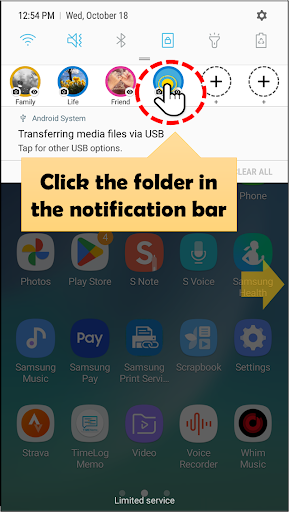
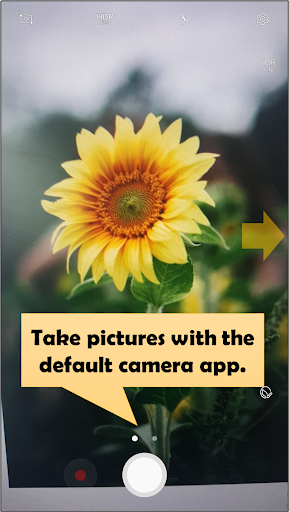
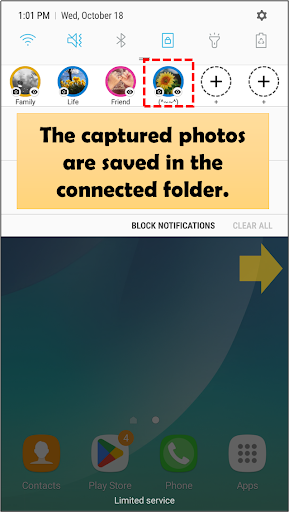
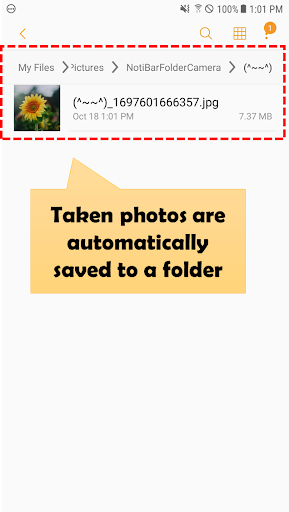
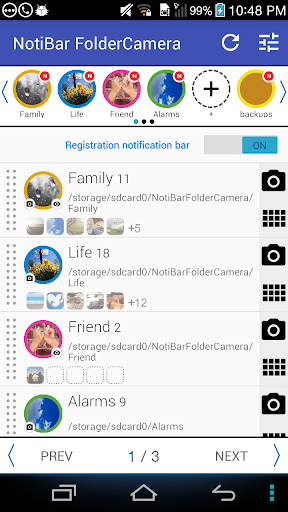

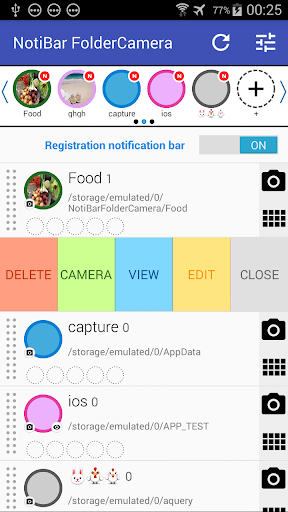
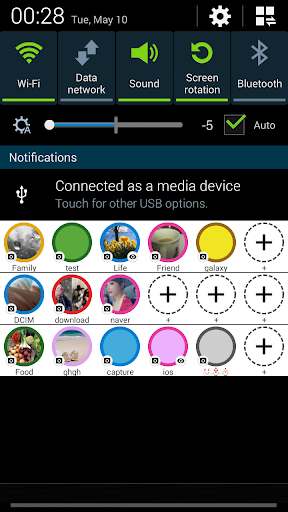
အကယ်. သင်သည်မိသားစု, မိတ်ဆွေများ, ချစ်သူများ, အစားအစာစသည့်လိုချင်သောဖိုင်တွဲတစ်ခုဖန်တီးပါက Notification bar folder ကို သုံး. ဓာတ်ပုံရိုက်ပါကထိုဖိုင်တွဲတွင်အလိုအလျောက်သိမ်းဆည်းပါလိမ့်မည်။
ဤ app သည်သင်အမျိုးအစားခွဲခြားသည်သူတို့ကိုသင်ရိုက်သည့်အချိန်တွင်သင်၏ဓာတ်ပုံများသင့်ရဲ့စမတ်ဖုန်းကိုကြိုတင်ပြင်ဆင်ထားပါ, ပြီးနောက်သင့်ဖုန်းရှိပုံမှန်ကင်မရာအက်ပ်ကိုသုံးပြီးဓါတ်ပုံများကိုယူပြီးဖိုင်တွဲထဲကိုတိုက်ရိုက်သိမ်းထားပါ။
ဘယ်နေရာမှာမဆို,ကင်မရာသည်အလိုအလျောက်စတင်မည်ဖြစ်ပြီးဓာတ်ပုံများကိုရွေးချယ်ထားသောဖိုင်တွဲတွင်သိမ်းဆည်းထားလိမ့်မည်။
Sorting ၏အခက်အခဲများကိုဖြတ်သန်းမည့်အစားဓါတ်ပုံများကိုသင်ကင်မရာကိုဖွင့်လိုက်သည့်အချိန်ကို Save လုပ်မည့်ဖိုင်တွဲကိုရွေးပါ။
အလိုရှိသောဖိုင်တွဲကိုကြိုတင်ဖန်တီးပါ။(Explorer သို့မဟုတ် File Manager ကိုသုံးပါ)
(Internal storage & GT; ဓာတ်ပုံနှင့် GT; Notibarfoldercamera & GT; quother quote quother quother;အက်ပ်ကို run ပြီးဖိုင်တွဲကိုချိတ်ဆက်ပါ။
3 ။ချိတ်ဆက်ထားသောဖိုင်တွဲကို Notification Bar (Status Bar) တွင်မှတ်ပုံတင်ပါ။
4 ။Notification bar ကိုဖွင့်ပြီးဓါတ်ပုံတစ်ပုံကိုကြည့်ရှုရန်သို့မဟုတ်ဓာတ်ပုံကိုကြည့်ရှုရန်မည်သည့်နေရာတွင်မဆိုဖိုင်တွဲတစ်ခုကိုနှိပ်ပါ။
5 ။သင်ဖြည့်စွက်သည့်အခါ၎င်းတို့ကိုရွေးချယ်ထားသောဖိုင်တွဲတွင်အလိုအလျောက်သိမ်းဆည်းထားပါသည်။
※ Privacy ထုတ်ပြန်ချက်
https://sites.google.com/view/view/foldercamera/home/policy-
br>
※အသုံးပြုရန်ခွင့်ပြုချက်
1 ။Read_External_storage ခွင့်ပြုချက်ကိုသုံးပါ။
ဖမ်းယူထားသောဓါတ်ပုံများကိုသိမ်းရန် Folder ကိုရွေးပါ။ရိုက်ကူးပြီးနောက်သိမ်းဆည်းထားသောဓါတ်ပုံများကိုကြည့်ရှုရန်ကြည့်ရှုရန် 2 ။Write_External_storage ခွင့်ပြုချက်ကိုသုံးပါ။
ဓာတ်ပုံရိုက်ရန်ဖိုင်တွဲတစ်ခုဖန်တီးရန်အသုံးပြုသည်။ပြင်ပသိုလှောင်မှုမှ app & # 39 မှဓာတ်ပုံများမှဓာတ်ပုံများကိုပြောင်းရွှေ့ရန်အသုံးပြုခဲ့သည်။
3 ။ကင်မရာခွင့်ပြုချက်ကိုသုံးပါ။
Notification Bar တွင်မှတ်ပုံတင်ထားသောအက်ပ်သို့မဟုတ်လုပ်ဆောင်ချက်များအတွင်းရှိလုပ်ဆောင်ချက်များအားဖြင့်ဓာတ်ပုံရိုက်ရန်အသုံးပြုသည်။ 4 ။ad_id ခွင့်ပြုချက်ကိုသုံးပါ။
အက်ပလီကေးရှင်းအတွင်း၌ကြော်ငြာများ (Google Admb) ကိုပြသရန်အသုံးပြုသည်။ 5 ။Enable_media_images ခွင့်ပြုချက်ကို Enable လုပ်ပါ။
အသုံးပြုသူမှရိုက်ကူးထားသောဓါတ်ပုံများကို အသုံးပြု. 6 ။post_notifications ခွင့်ပြုချက်ကိုသုံးပါ။(Android 13 နှင့်အထက်တွင်အသုံးပြုသည်)
။ဓာတ်ပုံရိုက်ခြင်းသို့မဟုတ် Notification bar area ရိယာရှိဓါတ်ပုံများကိုချက်ချင်းရိုက်ကူးရန်သို့မဟုတ်ဓာတ်ပုံများကိုကြည့်ရှုရန်သတိပေးချက်များကိုမှတ်ပုံတင်ရန်အသုံးပြုသည်။
1. Added reshoot function
2. Re-register the notification bar when rebooting the phone
3. Correcting errors when shooting in landscape mode




9Apps 4.9













