
Présentation du premier gestionnaire de texte à l'histoire Android.
Text Manger est une application LITE qui permet à l'utilisateur de: -
1. Organisez efficacement les fichiers de manière logique.
2. Créer, supprimer, éditer, renommer, afficher le fichier texte.
3. Verrouillez les fichiers avec le mot de passe.
4. Sauvegarde intelligente et restauration des fichiers.
5. Ouvrez les fichiers texte stockés dans le téléphone.
6. Partagez facilement le contenu du texte sur d'autres applications.
7. Masque les fichiers qui ne sont pas pour une utilisation quotidienne. (Sur la mise à niveau gratuite / achetée)
8. Zoomez le texte en cliquant sur le nom du fichier sur l'éditeur de texte. (Nouveau)
9. Fichier de recherche à l'aide du champ de recherche. (Les fichiers cachés nécessitent la correspondance de texte de recherche exacte avec le nom du fichier.)
10. Utilisez la calculatrice Inbuilt de périphérique à partir d'un éditeur de texte via le menu Option.
6. Supprimer de nombreux fichiers texte sous la même catégorie.
Détails sur les fonctionnalités:
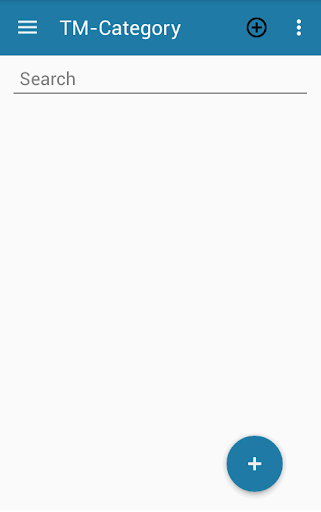
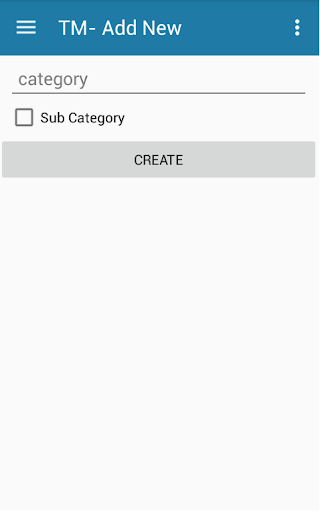
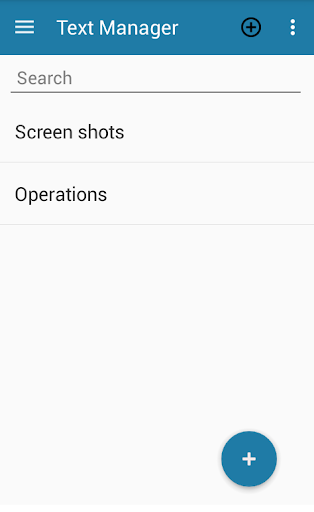
1. Organization Fichiers: Les fichiers des différents domaines peuvent être facilement organisés en créant une catégorie et une sous-catégorie appropriées. BR>
Catégorie - Sous-catégorie - Fichier (View and Edition)
Song-1, Song-2, Song-3 .... Donc. - Paroles - Song-1, ...
Shopping - Vêtements, Articles de cuisine, Autres .. - Shopping-shorts, ....
Bureau - Réunion, Tâches, Important à fais. - Demande de bureau, ....
Voyage - visité, nom de lieu, expérience globale. - VIE-VISITED (LISTE NOM LISTE) ....
Films - Pour regarder, Moviename_Review
Transaction - argent à payer, argent à recevoir - transaction -Money à payer, ... .
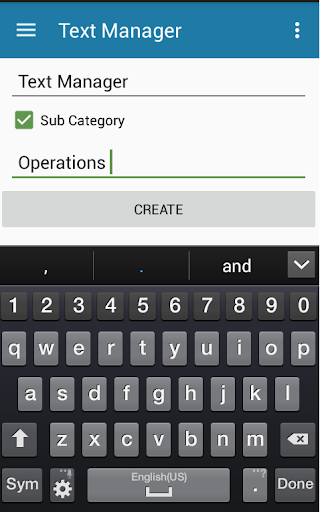
(sous-catégorie peut à nouveau être sous catégorisation si nécessaire si nécessaire en créant une catégorie dans le même nom que le même nom que la catégorie ou tout nouveau nom tel que approprié.) Exemple: -
Catégorie - Sous-catégorie
étude - examens, sujets, dates importantes du collège.
matières ou (sujets d'étude) - Physique, économie, dynamique des fluides, comptes, informatique ....
Informatique ou (étude Sujets informatiques) - Introduction, unité-1, unité -2,
et ainsi de suite.
2. Fichiers de recherche: rechercher les fichiers est plus facile car les fichiers peuvent être organisés de manière logique à mesure que l'utilisateur souhaite.
Pour un accès plus rapide au fichier en groupe de catégories et la recherche de sous-catégories est une meilleure option.
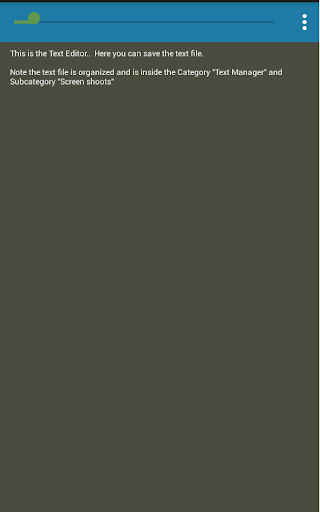
3. Fichier Affichage: Deux sélection simples prendront le fichier souhaité et l'utilisateur effectue une opération facile et copie sans même modifier un fichier texte.
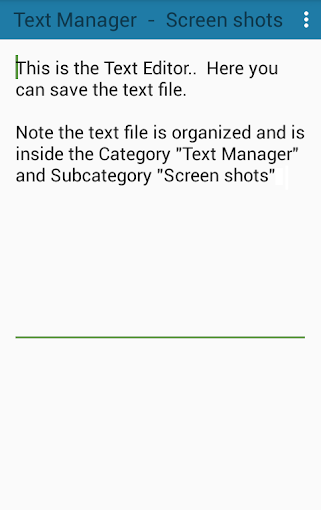
4. Modifier le fichier: Un simple clic sur le texte permettra à l'utilisateur de modifier un fichier.
5. Sauvegarde du fichier: L'utilisateur peut enregistrer le fichier en appuyant sur Enregistrer dans le menu ou simplement un retour à partir d'une vue enregistrera un fichier texte. Si l'utilisateur appuie sur la touche HOME, puis effacez l'application ou l'application est fermée d'une autre manière que le fichier ne sera pas enregistré. Meilleure pratique consiste à enregistrer un fichier avant de quitter l'application.
6.undo the EDIT: Si l'utilisateur a perdu du texte ou effacée le texte lors de l'édition, mais veut obtenir du texte de fichier d'origine. L'utilisateur peut obtenir le même fichier en appuyant sur Annuler Option dans menu.
7. Suppression d'un fichier: Pour supprimer un fichier long Appuyez longuement sur la sous-catégorie qui contient le fichier à supprimer. Et sélectionnez Supprimer pour supprimer un fichier.
8. Masquer un fichier ou une catégorie: Pour masquer un fichier ou une catégorie, appuyez longuement sur l'élément à masquer, puis sélectionnez Masquer.
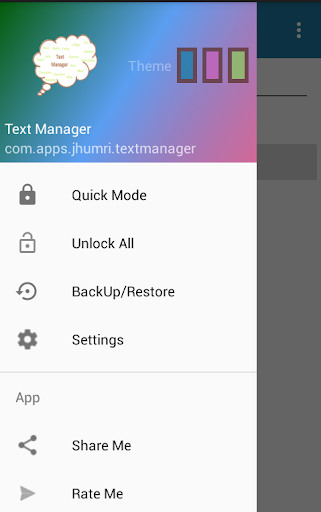
9. Afficher un fichier ou une catégorie: pour afficher la recherche du fichier avec le même nom ou sélectionnez Afficher tout le menu Option.
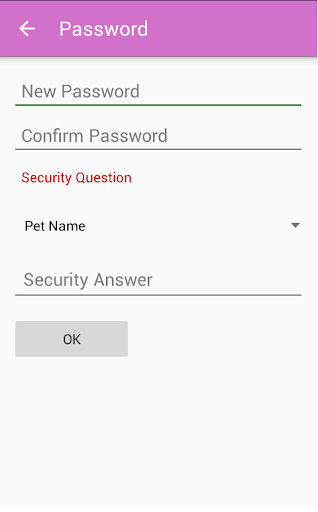
10. Verrouillez un fichier: pour verrouiller un fichier long Appuyez sur un nom de catégorie ou un nom de sous-catégorie. Puis appuyez sur LOCK. L'utilisateur doit définir le mot de passe avant de verrer le fichier. IMPORTANT: Les fichiers verrouillés peuvent être restaurés uniquement après la réinitialisation du mot de passe nécessitant une réponse de sécurité au cas où l'utilisateur oublie le mot de passe.
11. Sauvegardez et restaurez: L'utilisateur peut sauvegarder tous les fichiers, sauf les fichiers verrouillés et les restaurer. Important: Si le fichier restauré existe déjà sur l'application et est protégé par mot de passe, le fonctionnement de la restauration de ce fichier sera supprimé pour la sécurité du fichier verrouillé.
8. Exting app: Sélectionnez Exit pour quitter l'application dans le menu Option. retourner.



![Software Career Growth: Writing for Humans [IC+Manager Track] screenshot 3](https://i.ytimg.com/vi/270R42FRvbI/mqdefault.jpg)



9Apps 4.9