

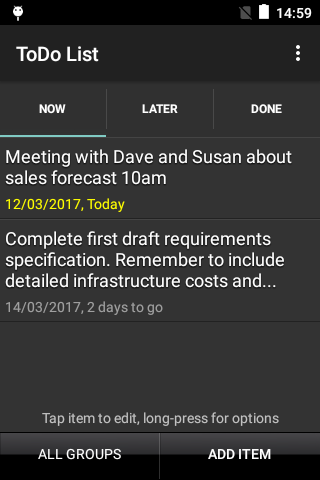
Ang ToDo List ay isang libre, madaling gamitin na pamamahala ng gawain app na tumutulong sa iyo na makakuha ng mga bagay na tapos na (GTD).
Pinapayagan nito ang mga gawain na maitatala nang mabilis, organisado at naalaala kapag kinakailangan gamit ang isang simpleng sistema ng prioritization: ang mga gawain ay alinman Dahil sa 'ngayon' o kaliwa hanggang mamaya. Ipasok ang iyong mga gawain at hatiin ang mga ito sa pagitan ng mga listahan ngayon at sa ibang pagkakataon. Panatilihin ang listahan ng ngayon maliit upang maaari kang tumuon sa iyong pinaka-kagyat na gawain at panatilihin ang natitira para sa ibang pagkakataon. Habang nakumpleto mo ang bawat item ilipat ito sa tab na tapos na at itaas ang listahan ng ngayon sa mga karagdagang gawain mula sa susunod na tab. Gamitin ang simpleng daloy ng trabaho upang pag-isiping mabuti ang mga gawain habang pinapanatili ang lahat ng iba pa sa paningin hanggang kinakailangan.
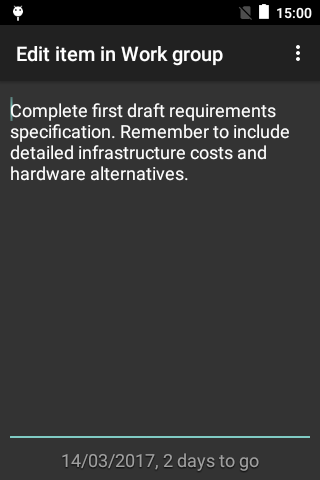
Upang magdagdag ng mga bagong item pindutin ang 'Magdagdag ng item' at magpasok ng isang paglalarawan. Ang teksto ay awtomatikong mai-save kapag bumalik ka sa pangunahing screen. Pindutin ang isang item upang i-edit o pindutin nang matagal upang ma-access ang menu ng item. Gamitin ito upang i-edit, tanggalin o ilipat ang mga item sa pagitan ng mga tab. Ang isang tinanggal na item ay hindi mababawi upang matiyak na gusto mong alisin ito. Bilang kahalili, markahan ang item na ginawa sa pamamagitan ng paglipat nito sa tab na tapos na. Isipin ito bilang isang recycle bin kung saan ang mga item ay maaaring ilipat kapag hindi na kailangan. Maaari itong magsilbing rekord ng mga nakumpletong gawain at pahintulutan ang mga item na muling gamitin kung kinakailangan.
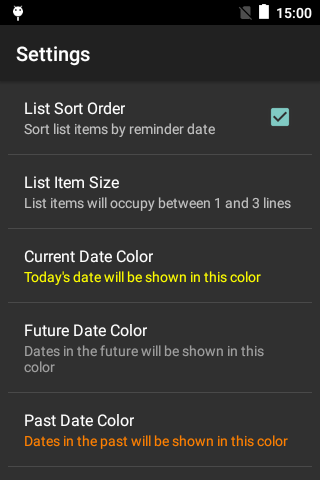
Bilang karagdagan sa isang paglalarawan Ang isang item ay maaari ring magkaroon ng petsa ng paalala. Maaari itong maging anumang petsa na nais mong iugnay sa item tulad ng isang deadline, isang petsa ng pagsisimula o anumang petsa kung saan nais mong mapaalalahanan ng isang partikular na gawain. Upang magtakda ng isang petsa, i-edit ang item at pindutin ang menu key. Piliin ang 'Itakda ang petsa' at piliin ang kinakailangang petsa. I-access ang menu sa anumang oras upang baguhin ang petsa o i-clear ito kung hindi na kinakailangan. Kapag nakatakda, lumilitaw ang mga petsa ng paalala sa isang format na naka-code na kulay upang ipahiwatig kung paano malapit sa petsa. Ang hinaharap, kasalukuyan at nakaraang mga petsa ay maaaring ipakita sa iba't ibang kulay na nagpapahintulot sa napipintong o overdue na mga petsa upang makita sa isang sulyap. Ang mga kulay na ito, at iba pang mga tampok ay maaaring ipasadya sa 'Mga Setting', naa-access mula sa pangunahing menu.
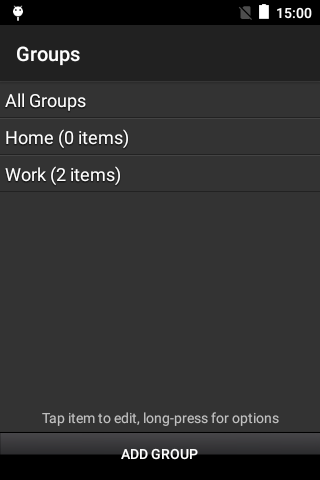
Mga Grupo ay nagbibigay-daan sa mga item na nahahati sa mga sub-list para sa iba't ibang mga layunin tulad ng bahay, trabaho o partikular na mga proyekto. Gamitin ang pangunahing menu upang ma-access ang listahan ng grupo. Magdagdag ng mga bagong grupo gamit ang pindutan ng 'Magdagdag ng grupo' at palitan ang pangalan o tanggalin ang mga grupo sa pamamagitan ng mahabang pagpindot sa isang pangalan ng grupo. Ang isang espesyal na grupo na 'lahat ng mga grupo' ay hindi maaaring tanggalin, bagaman maaari itong palitan ng pangalan.
Mula sa pangunahing view ng listahan Pumili ng isang grupo mula sa listahan ng pop-up ng grupo - Ang mga item na hindi kabilang sa napiling grupo ay itatago, maliban kung nabibilang sila sa 'lahat ng mga grupo'. Ang espesyal na grupong ito ay nagbibigay-daan sa mga item na manatiling nakikita nang walang kinalaman sa kasalukuyang setting ng grupo. Ito ay kapaki-pakinabang para sa mga napakahalagang bagay na hindi mo nais na mawalan ng paningin kapag gumagamit ng mga grupo. Upang magtakda ng isang pangkat ng item, i-edit ang item at pindutin ang menu key - piliin ang 'Itakda ang grupo' at pumili mula sa listahan.
Mga Grupo ay maaaring tanggalin sa anumang oras, ang mga item na nakatalaga sa isang tinanggal na grupo ay babalik sa ' Lahat ng mga grupo '.
Karaniwan, ang mga item ay manu-manong inilipat mula sa tab na Later sa tab na ngayon kapag naging angkop sila. Ang isang item na may petsa ng paalala ay maaaring ilipat sa tab na Ngayon awtomatikong kung ang 'awtomatikong prioritization' ay pinagana. I-access ang 'Mga Setting' at piliin ang antas ng 'awtomatikong prioritization' na gusto mo mula sa kontrol ng slider.
Mga item sa susunod na listahan ay awtomatikong inililipat sa tab na ngayon kapag ang kanilang paalala petsa ay bumaba sa loob ng set ng window ng oras. Ito ay maaaring mula sa aktwal na petsa hanggang 7 araw bago ang petsa ay angkop. Sa start-up, ini-scan ng listahan ng Todo ang mga item sa listahan sa ibang pagkakataon para sa anumang mga petsa na nahulog sa loob ng tinukoy na window at inililipat ang mga ito sa tab na Ngayon. Kung ang isang prioritized item ay inilipat pabalik sa susunod na listahan hindi ito ay ilipat muli. Upang 'muling isaaktibo' prioritization para sa item na dapat mong itakda muli ang petsa nito (posibleng may parehong halaga) - ito ay ilipat kapag karapat-dapat sa susunod na oras Todo listahan magsisimula.
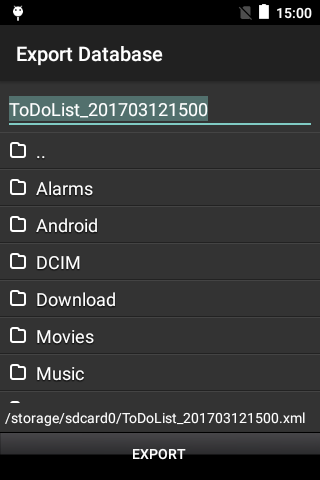
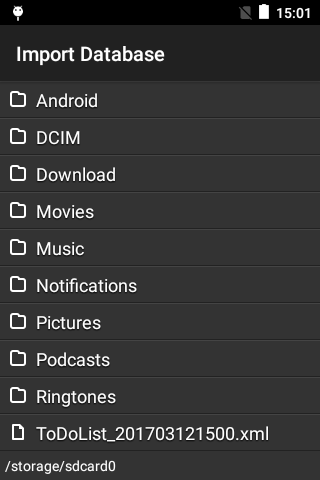
Ang data ng listahan ng todo ay maaaring ma-export sa isang panlabas na imbakan aparato tulad ng isang SD card. Pindutin ang 'Menu' sa app tungkol sa screen upang ma-access ang mga function ng pag-import / pag-export.



![☆ D.O. [EXO] Random calm/soft Playlist 💌🎧 |Simple Joys 🌻 #exo #idol #music #playlist #viralvideo screenshot 3](https://i.ytimg.com/vi/i5G-e5SeJ-I/mqdefault.jpg)



9Apps 4.9














