
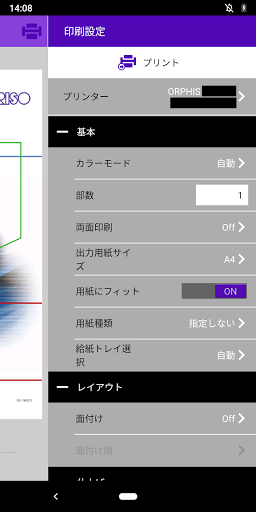
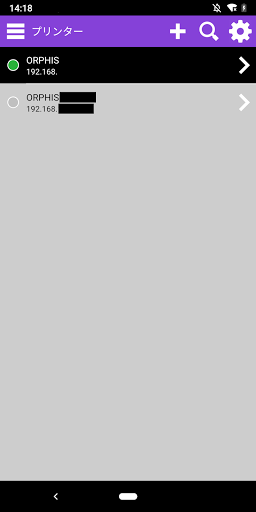
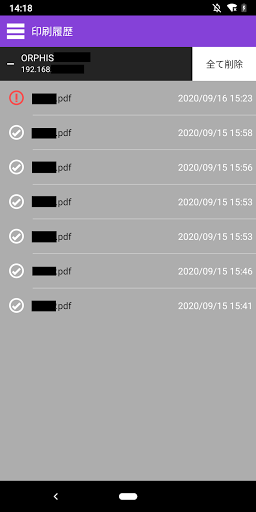
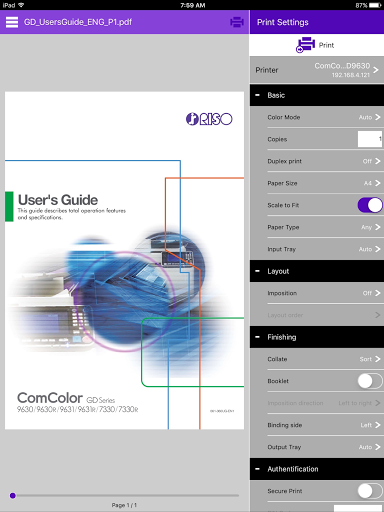
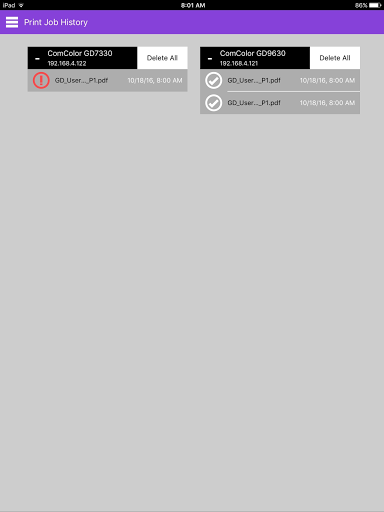
Ang Riso Print-S ay isang application para sa pagpi-print ng mga dokumentong PDF nang direkta mula sa mga tablet at smartphone. Sa pamamagitan ng paggamit ng Riso print-s, ang mga dokumentong PDF na naka-imbak sa terminal ay madaling mai-print. Maaari ka ring magsagawa ng iba't ibang mga setting tulad ng double-sided printing, planting, punching, at staples.
[Main function]
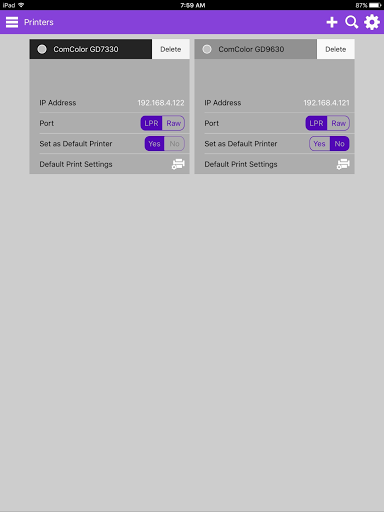
■ Pagpaparehistro ng printer at pamamahala
Maaari kang magrehistro at pamahalaan ang hanggang sa 10 mga printer ng output.
■ Pag-preview ng mga dokumentong PDF
Maaari mong suriin ang naka-print na imahe sa preview.
■ Mga setting ng pag-print
Maaari kang magsagawa ng iba't ibang mga setting ng pag-print para sa bawat PDF na dokumento o printer.
Double-Sided Printing
Output Paper Size
Paper Fit
Uri ng papel
Pagpapakain ng Tray Selection
Layout:
Impossible
Tip ng Papel
Authentication:
PIN code
■ Printable data
PDF * 1 Bersyon 1.3, 1.4, 1.5, 1.6, 1.7 * 2 br * * 1: Kopyahin ang PDF ay hindi suportado.
* 2: Ang mga extension ay hindi magagamit.
[suportadong printer]
Orphis Ex Series * 1
Orphis FW Series * 2 * 3
Orphis GD Series * 2 * 4
Orphis Ft Series * 2
Cerezona S Series * 2
Orphis GL Series * 2
* 1: Kinakailangan ang isang opsyonal na CLEPLOREXPRESS IS1000C.
* 2: Kinakailangan ang isang opsyonal na o-postcript kit.
* 3: gamitin ang ver.2.0 o mas mataas para sa firmware ng printer.
* 4: Ang firmware ng katawan ng printer ay dapat gamitin para sa ver.1.3 o higit pa.
[Operation Verification OS]
Android 4.4, 6.0, 7.0, 8.0, 9.0, 10.0, 11.0
[Correspondence language]
Japanese, Ingles, Pranses
[Pag-iingat ng Paggamit]
· Depende sa iyong printer o pagpipilian, ang mga magagamit na tampok ay naiiba.
· Ang PDF na dokumento ay hindi mabubuksan nang direkta mula sa Riso print-s. Kailangan mong ipakita ang mga dokumentong PDF sa iba pang mga application bago simulan ang Riso print-s. Para sa karagdagang impormasyon, tingnan ang Riso print-s "help".
Kapag nagsimula ang Riso print-S pagkatapos magpakita ng mga dokumentong PDF, ang isang preview ng PDF na dokumento na huling binuksan sa preview area ng home screen ay ipinapakita.
· Ihanda ang wireless LAN (Wi-Fi) na kapaligiran ng koneksyon nang maaga. Tingnan ang iyong wireless LAN pagtuturo manual para sa wireless LAN (Wi-Fi) na koneksyon at mga setting.
Depende sa iyong terminal, ang screen ay maaaring hindi maipakita nang wasto.


9Apps 4.9