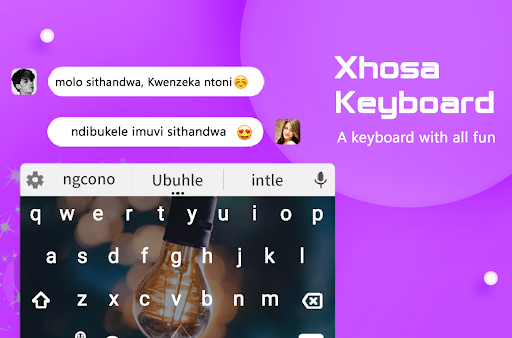
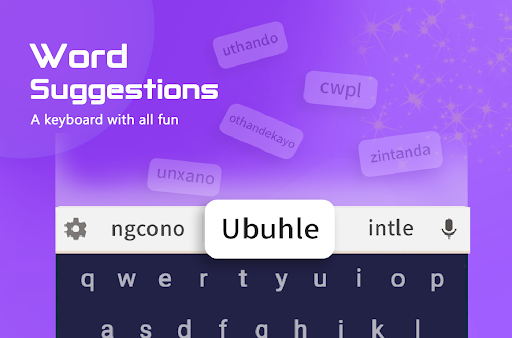

Ang XHOSA keyboard ay isang hindi kapani -paniwalang app na nagbibigay -daan sa gumagamit na sumulat sa wikang Xhosa.Ang tagasalin ng wikang Xhosa ay lubos na kapaki -pakinabang para sa mga katutubong nagsasalita ng Xhosa na nais sumulat sa kanilang wika.Pinapayagan ng XHOSA translator app ang gumagamit na ipasadya ang kanilang keyboard upang mapayaman ang kanilang karanasan sa pagsulat.Ang tagasalin ng XHOSA ay isang libreng app na medyo madaling gamitin.Ito ay madaling gamitin at nangangailangan ng kaunti sa walang propesyonal na patnubay.Bilang karagdagan, ang gumagamit ay maaari ring makakuha ng premium na bersyon ng XHOSA keyboard upang masiyahan sila sa isang pasilidad na walang ad.Ang Alamin ang mga salitang South Africa ay isang kapaki -pakinabang na app na pangunahin para sa mga katutubong nagsasalita ng Xhosa na nais sumulat sa wikang Xhosa nang hindi gumagamit ng sinumang tagasalin.
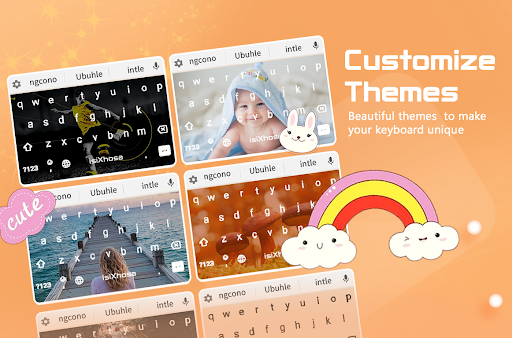
2.Ang XHOSA keyboard ay may dalawang pangunahing tampok;Mga tema at isang Xhosa keyboard.Upang mai -install ang app, ang gumagamit ay kinakailangan upang magbigay ng mga kinakailangang pahintulot sa app.Pinapayagan nito ang gumagamit na piliin ang keyboard ng XHOSA, bukod dito, maaari ring paganahin ng gumagamit ito nang direkta mula sa menu.
3.Ang isa pang mahusay na tampok ay ang mga tema ng pagsubok.Ang tampok na ito ay may maraming mga pagpipilian tulad ng;Live na wallpaper, opacity, at test keyboard.Ang ilang iba pang mga tampok ay bahay, gallery, camera, gradient, at mga imahe.
4.Pinapayagan ng live na tampok ng wallpaper ang gumagamit na pumili ng anumang gumagalaw na imahe bilang background ng keyboard.Mayroong maraming mga kamangha -manghang live na mga wallpaper na maaaring magamit ng gumagamit ayon sa kanilang napili.
5.Pinapayagan ng tampok na opacity ang gumagamit na i -reset ang opacity ng live na wallpaper sa background ng keyboard.Ang mga gumagamit ay madaling madagdagan o bawasan ito gamit ang tampok na ito.
6.Sa pamamagitan ng paggamit ng app na ito, hindi na kailangang isara ito at suriin/ suriin ang keyboard.Ang XHOSA keyboard ay nabawasan ang pagkonsumo ng oras ng mga gumagamit sa pamamagitan ng pagdaragdag ng kamangha -manghang tampok na ito.
7.Hinahayaan ng mga tampok ng gallery na piliin ng gumagamit ang anumang imahe mula sa aparato at itakda ito bilang background ng keyboard.Gayundin, ang tampok ng camera ay nagpapahintulot sa gumagamit na makuha ang imahe kaagad gamit ang aparato ng camera.
8.Ang tampok na gradient ay nagbibigay -daan sa gumagamit na pumili ng anumang gradient mula sa app at ilapat ito sa background ng keyboard.Sa wakas, ang gumagamit ay maaaring pumili ng anumang wallpaper mula sa app ayon sa kanilang pinili at kinakailangan.
9.Mula sa mga setting, maaaring baguhin ng gumagamit ang tema ng keyboard, pati na rin baguhin ang laki at layout nito.
Paano Gumamit ng Xhosa Keyboard
1.Ang keyboard ng XHOSA ay isang madaling gamitin na app at hindi nahihirapan ang gumagamit na mapatakbo ito.
2.Kung nais ng gumagamit na magtakda ng anumang iba pang keyboard, kinakailangan silang mag -click sa menu.Pagkatapos nito, maaari nilang piliin ang kinakailangang keyboard na madali ang kanilang napili.Maaari rin nilang baguhin ang keyboard mula sa icon ng mga setting sa kanang tuktok ng app.
3.Kung nais ng gumagamit na mag -aplay ng anumang live na wallpaper bilang kanilang background sa keyboard, kailangan lamang nilang piliin ang tab na Home sa ibaba at mag -click sa live na wallpaper.Maaari silang mag -aplay nang madali sa pamamagitan ng pagpili nito.
4.Katulad nito, kung nais ng gumagamit na baguhin ang opacity ng wallpaper, kinakailangan nilang piliin ang tab na Home sa ibaba at mag -click sa tab na Opacity.Maaari silang mag -aplay nang madaling i -reset ito mula dito.
5.Kung nais ng gumagamit na suriin/subukan ang keyboard, kailangan lamang nilang piliin ang tab na Home sa ibaba at mag -click sa keyboard ng pagsubok.
6.Bukod dito, kung nais ng gumagamit na magtakda ng anumang imahe mula sa memorya ng telepono, kinakailangan nilang piliin ang tab na Gallery sa ibaba.Upang makuha agad ang anumang imahe, kailangan lang nilang piliin ang tab ng camera sa ibaba, sa tabi ng gallery.
7.Gayundin, kung nais ng gumagamit na piliin ang gradient, kinakailangan silang piliin ang tab na Gradient sa ibaba.Ang gumagamit ay maaaring pumili ng anumang gradient mula sa app.
8.Sa wakas, kung nais ng gumagamit na magtakda ng anumang imahe mula sa app, kailangan lamang nilang piliin ang mga imahe sa ibaba.Madaling itakda ng gumagamit ang imahe sa pamamagitan ng pagpili nito.


9Apps 4.9