

PAKIBASA! Gayundin: suriin ang mga isyu sa sensitivity, tulad ng ipinaliwanag sa huling talata
Maaari mo bang talunin ang Tiptype sa iyong iba pang di-predictive na keyboard (Guinness Guidelines)? Manalo ng USD 500 kung gagawin mo! https://www.youtube.com/watch?v=yd3-otomkpy
Laging mahirap isulat sa isang screen, ngunit iyan ay dahil ang mga susi ay laging hindi mahalaga para sa mga daliri ng tao.
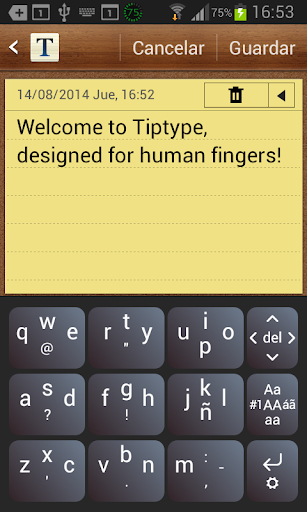
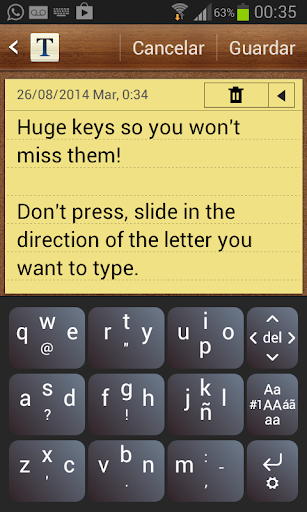
Ipasok ang Tiptype, ang keyboard para sa mga cellphone at tablet kung saan ang pag-type ay mas madali at mas mabilis dahil ang mga susi ay malaki.
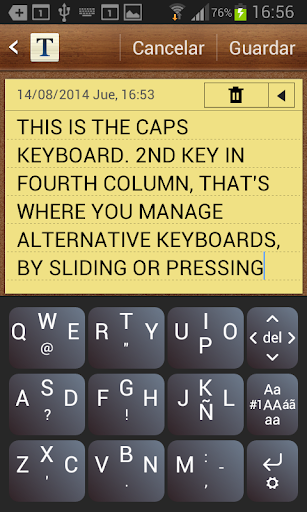
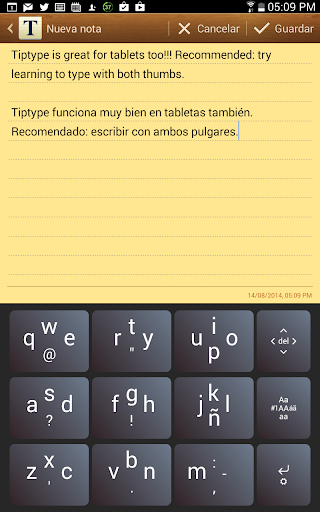
Ang bawat key ay maaaring makagawa ng hanggang 5 character, depende sa paggalaw ng daliri sa ibabaw nito. Sliding --starting mula sa kahit saan sa susi - pataas, pababa, kaliwa, kanan o pagpindot ay bumubuo ng iba't ibang karakter. Mayroon lamang 9 malaking key ng pagsulat.
Upang bumuo ng isang puwang, pindutin lamang sa alinman sa 9 key ng pagsulat, kaya pag-iwas sa mahabang paglalakbay ng iyong daliri sa spacebar. Inirerekomenda: Pindutin ang key kung saan mo natapos ang iyong salita upang makakuha ng espasyo.
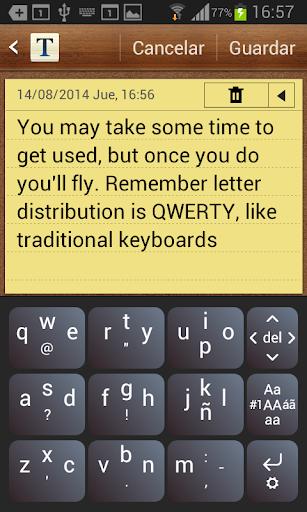
Makikita mo sa lalong madaling panahon ang pamamahagi ng titik: ito ay pantay-pantay katulad ng sa iyong tradisyonal na QWERTY keyboard.
> Ang tatlong key sa Far Right Column ay mga function key. Gumagana rin sila sa pamamagitan ng pag-slide o pagpindot.
Ang del key ay tinatanggal kapag pinindot, ngunit inililipat ang cursor (tulad ng mga arrow sa isang keyboard ng computer) kapag dumudulas sa bawat direksyon.
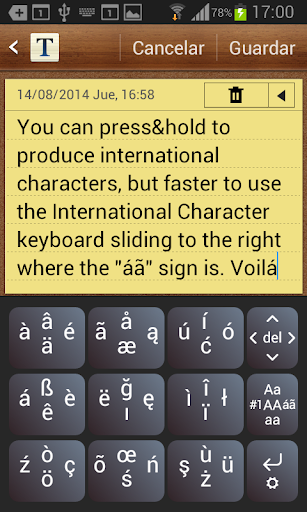
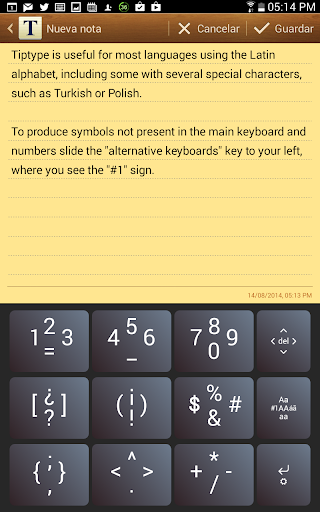
Ang mga alternatibong keyboard key ay ginagamit upang magsulat ng mga character na wala sa pangunahing keyboard. Slide pakaliwa (patungo sa "# 1") para sa mga numero at karagdagang mga simbolo, pataas ("AA") para sa isang malaking titik paunang, kanan ("áã") para sa internasyonal na mga character, pababa ("AA") upang bumalik sa maliit na keyboard ng titik at pindutin ang ("AA") upang i-on ang mga takip.
Ang ENTER key ay gumagawa ng pagpasok kapag pinindot. Kapag ang sliding downards makakakuha ka ng tulong at mga pagpipilian. Ang isang mahalagang pagpipilian ay "sensitivity sa mga slide". Naiiba ang mga aparato sa kanilang sensitivity. Kung ang iyong aparato kung minsan ay kinikilala ang isang slide bilang isang tap, dagdagan ang sensitivity. Kung minsan ito ay nakikilala ang isang tap bilang isang slide, bawasan ang sensitivity.


9Apps 4.9














