
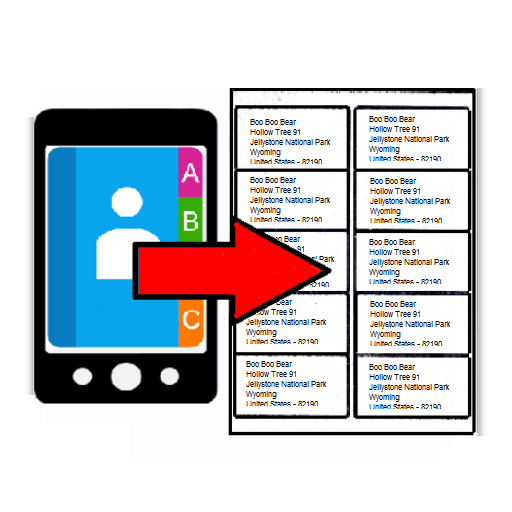
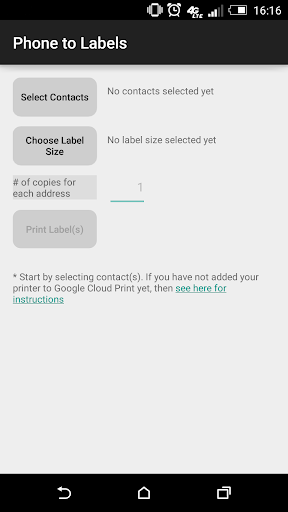
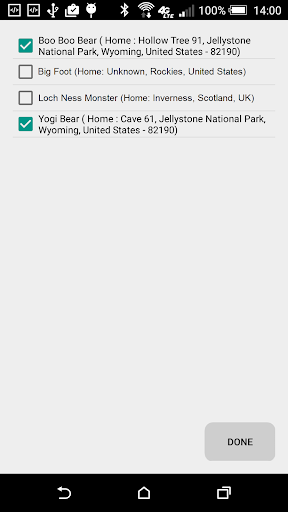
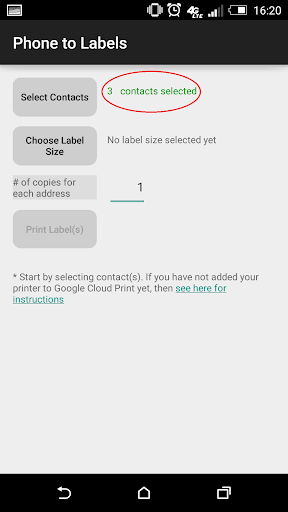
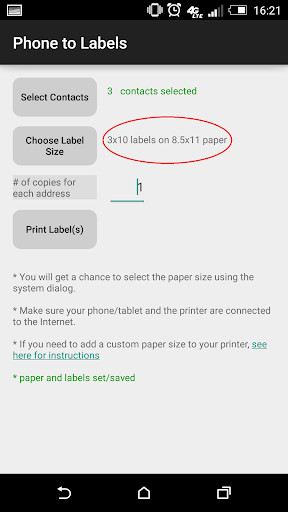
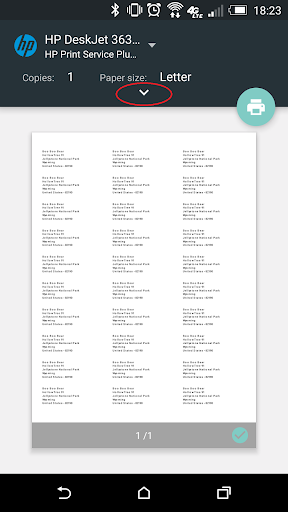
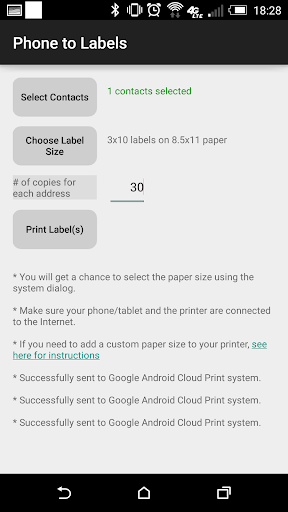
I-print ang mga address mula sa iyong phonebook nang direkta sa mga label sa isang printer.
Mga Benepisyo:
==========
* Abutin ang iyong mga customer
* Isang solusyon sa mass mailing para sa mga negosyante
* Magpadala ng materyal sa marketing, mga invoice, Mga Imbitasyon, Pagbati at Pagpapakilala
I-print ang layout:
=========
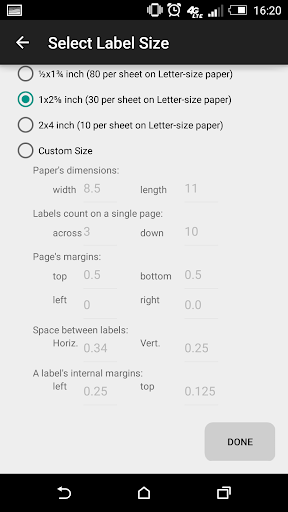
Pinapayagan ka ng app na ganap na i-customize ang laki ng pahina, mga label sa bawat pahina, at kahit na mga margin sa loob ng mga indibidwal na label .
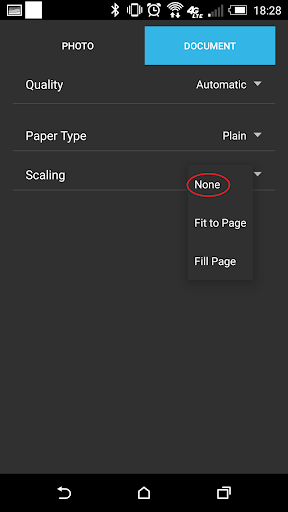
Mayroon itong 3 preset na layout, ngunit mangyaring tandaan na ang bawat printer ay iba. Kaya, ang isang hanay ng mga margin na gumagana nang maayos sa isang printer, ay maaaring lumitaw nang bahagyang naiiba sa isa pang printer, at maaaring kailanganin mong ayusin ang mga ito gamit ang 'pasadyang' mga pagpipilian.
Subukan na i-print ang iyong mga label sa isang normal na papel, hawakan ito (Sa iyong mga label sheet) up laban sa liwanag upang suriin para sa pagkakahanay.
Maaaring tumagal ng ilang mga pagsubok upang makuha ang tamang pagkakahanay, lalo na para sa mas maliit na mga label.
(lahat ng mga sukat ay nasa pulgada).
br> setup tagubilin:
==============
Ang cloud print ng Google ay ginagamit sa likod ng eksena, samakatuwid, kung hindi mo ito itinakda, narito ang mga tagubilin para sa iyong Convenience:
Upang i-setup ang Google Cloud Print, kakailanganin mo ng isang computer na may koneksyon sa internet, at i-print mula sa telepono, kakailanganin mo ang wifi o isang data plan sa iyong Android phone.
Hakbang 1: Tiyaking naka-log in ka sa iyong Google Account sa iyong Chrome browser
A) Kailangan mong i-install ang Chrome browser at mag-log in gamit ang iyong Google ID (paghahanap sa Google: "Paano mag-log in sa Chrome")
b) dapat kang magkaroon ng ikaapat e parehong Google ID sa iyong Android phone
Hakbang 2: Siguraduhing sinusuportahan ng iyong printer ang laki ng papel na nais mong i-print.
A) Sa Microsoft Windows, pumunta sa "Mga Device at Printer" sa Control panel
b) Mag-right click sa iyong printer, at piliin ang "Mga Kagustuhan sa Pag-print"
C) sa ilalim ng "Mga Papel / Kalidad", (o "Mga setting ng Adobe PDF" kung nagpi-print sa isang file), suriin ang listahan ng papel Laki, kung ang laki ay hindi nakalista, mag-click sa pindutan ng "Custom", (o "Magdagdag" na pindutan kung ang pag-print sa isang file), at idagdag ang laki.
Hakbang 3: Paganahin ang Google Cloud Printing
A) Buksan ang Google Chrome at pumunta sa Mga Setting
B) I-click ang "Ipakita ang mga advanced na setting ..."
C) Mag-scroll sa dulo at siguraduhin na ang checkbox na "Magpatuloy Pagpapatakbo ng Background Apps" ay naka-check sa
d) Sa ilalim ng "Google Cloud Print", i-click ang "Pamahalaan" na pindutan
E) sa ilalim ng "Classic Printers", mag-click sa "Magdagdag ng Mga Printer" na pindutan
F) Piliin ang (mga) printer na nais mong i-print ang iyong Mga label sa, at mag-click sa "Magdagdag ng Printer (s)" na pindutan ng G) (opsyonal) kung gusto mo Ang printer na ito sa mga kaibigan, miyembro ng pamilya, o mga kasamahan, ngayon ay ang iyong pagkakataon. Mag-click sa "Pamahalaan" na pindutan sa tabi ng printer na idinagdag mo sa ilalim ng "Aking Mga Device"
Iyon lang, naka-set ang lahat na gamitin ang iyong telepono upang i-print ang mga label ng address.
Dahil, ito ay isang bagong app, ang iyong feedback ay mahalaga sa amin. Gayundin, i-drop kami ng isang linya kung nais mong makita ang mga karagdagang tampok.
Gayundin, kung iniisip mo ang sinuman na makakahanap ng kapaki-pakinabang na app na ito, mangyaring hilingin sa kanila na subukan ito.




9Apps 4.9













