
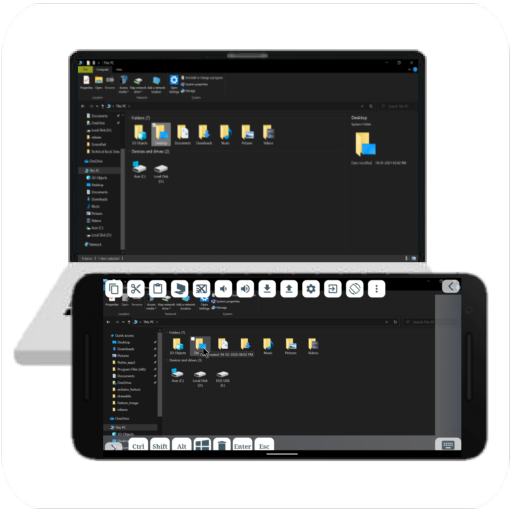
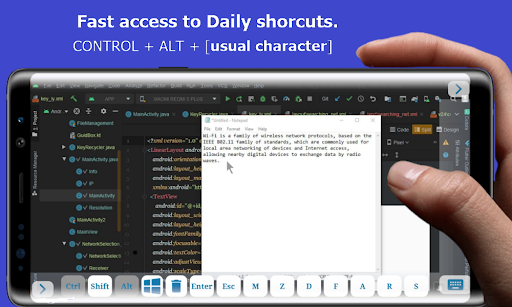
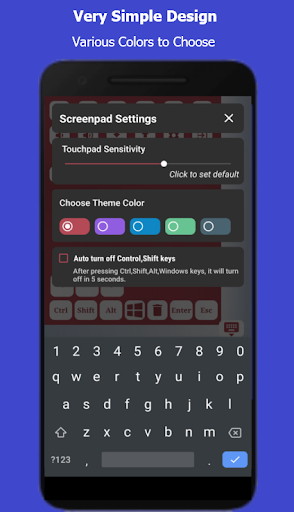
Ibahin ang anyo ng iyong telepono sa isang computer controller, para sa Android / windows.
TRA si Tando
Ikonekta ang telepono sa iyong computer (gamit ang WiFi o USB tethering) at ang iyong PC sa iyong Android phone display, tulad ng Remote Desktop 8.
🪑 Sa pangkalahatan, ang mas mahabang oras ng pag-upo sa harap ng computer ay humahantong sa mga problema sa pustura,
Maaari mong subukan ang isang ito upang kontrolin ang iyong computer habang nakahiga sa kama, gumagana sa lokal na koneksyon.
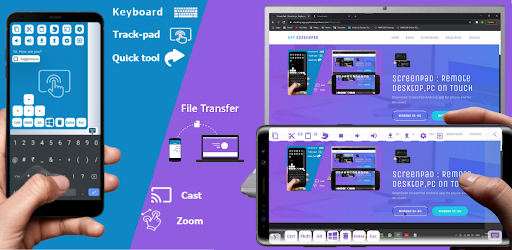
🎮Wireless Control Keyboard , Mouse track-pad nang madali.
Tulad ng iba pang apps i.e. Remote Mouse, WiFi Mouse, TeamViewer ay may.
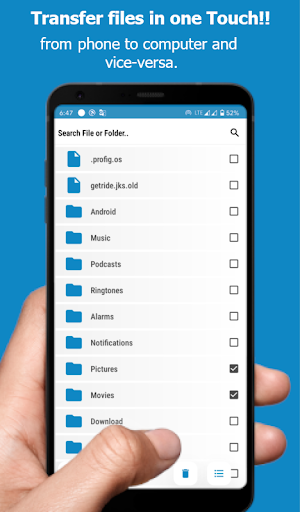
Ilipat ang mga file sa pagitan ng telepono at PC.
Mabilis na mga shortcut upang kopyahin, i-cut, i-paste, liwanag, atbp. ✂ 🔆,
Buksan ang notepad, chrome, calculator, shutdown, restart, at Marami pa,
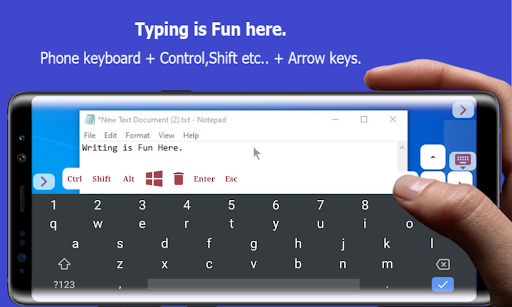
Isulat ang teksto sa mga tala o WordPad na may mga mungkahi tulad ng sa isang telepono.
Gumagana ang ScreenPad sa Windows 10,7,8,
I-download ang Libreng Windows Software mula sa https://desktopapp.pythonanywhere.com/,
at patakbuhin ang screenpad.exe app sa PC sa PC .
Ang libreng produktibong app.
Maaari mong gawin ang mga bagay na nakalista sa ibaba sa computer mula sa iyong telepono,
⌨🖱 keyboard at trackpad tulad ng iba pang mga app tulad ng remote mouse, wifi mouse.
🖱 Touch, scroll, zoom gestures sa track-pad tulad ng Windows 10 ay may.
💻 cast display at makuha ang iyong PC display sa telepono at kontrol wireless tulad ng splashtop, teamviewer.
📁 Maglipat ng mga file, mula sa magkabilang panig, ibahagi Mga file ng imbakan.
🔘 Mga shortcut para sa kopya, gupitin, i-paste, tanggalin, File Explorer.
⏩ Mabilis na uri gamit ang keyboard ng telepono.
🔊 Up-down na computer volume.
🔆 Baguhin ang liwanag ng computer screen gamit ang light sensor ng iyong telepono.
😴 shutdown, pagtulog, restart, mga pagpipilian sa screenshot.
📱 👆 kontrolin ang lahat ng bagay, na may touch.
🆗 Paghahanap "Screenpad Remote Desktop" sa Google , i-download ang app, at sundin ang mga simpleng hakbang.
➡ Run Screenpad.exe Installer.
➡ Ikonekta ang iyong pc at telepono sa Wi-Fi, o USB tethering.
➡ Makikita mo ang pangalan ng iyong computer sa iyong telepono, i-click at simulan ang pagkontrol.
🙂 aming patakaran sa privacy
checkout ang aming privacy-patakaran,
https://desktopapp.pythonanywhere.com/privacy
Para sa anumang mga mungkahi, makipag-ugnay,
fromsamsoftwares@gmail.com
Anumang mungkahi Epic 👍.
✨ Control Windows from your Phone, Access Keyboard, Trackpad, Shortcuts,
Transfer files, All Features are Free !!,
✔ Download size is too small ~ 1.4MB




9Apps 4.9














