


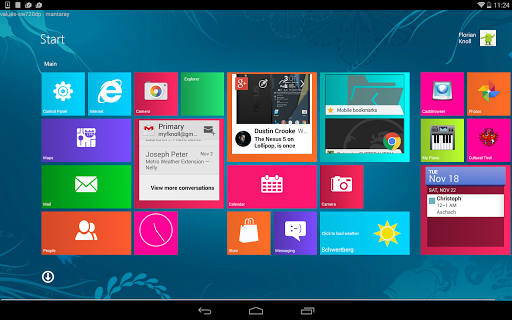
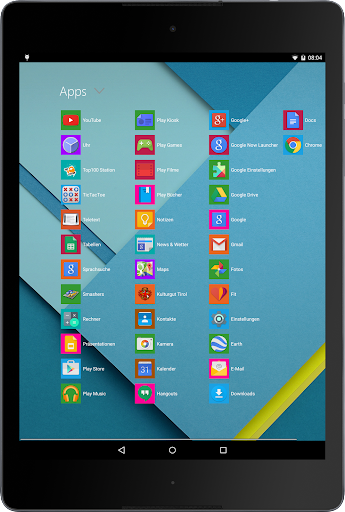
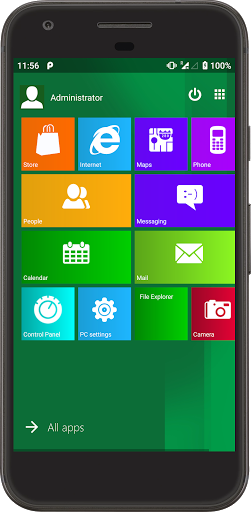
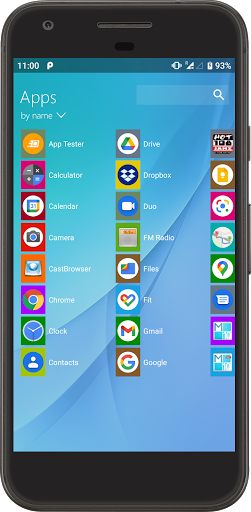
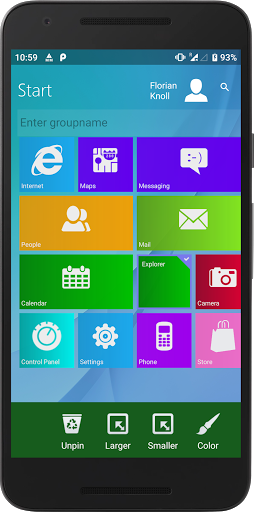
Metro Launcher
ngayon sa iyong Android
device. Pamahalaan ang iyong homescreen sa natatanging disenyo ng metro.
(inspirasyon ng Windows 10®).
Mga Tampok:
# Magagandang homescreen sa tablet mode
# I-personalize ang iyong homescreen sa iyong mga paboritong app, mga contact at mga widget .
# muling ayusin ang mga tile na may drag'n'drop.
# sidebar sa Charmbar®-style
# mabilis na access sa iyong mga pangunahing pag-andar: Internet, store, contact, atbp.
# Tingnan ang iyong kamakailang Binuksan ang apps
# I-customize ang iyong background sa (live) wallpaper
# Baguhin ang ipinapakita pangalan ng account at imahe
# Na-optimize para sa mga tablet at smartphone
# Mabilis na paghahanap sa pamamagitan ng sidebar
# I-customize ang iyong launcher sa maraming mga setting
Bukod sa iba pang mga launcher, ang launcher na ito ay hindi tumutulad sa Windows Phone®, ngunit isang katulad na disenyo sa Windows 10 Tablet mode
Mangyaring tandaan na ang launcher na ito ay pa rin Sa pag-unlad
Manatiling nakatutok para sa mga paparating na pagbabago
FAQ:
#Paano Sinimulan ko ang app na ito?
- Sa katunayan ito ay isang launcher, maaari mo lamang simulan ito sa home-button at piliin ang launcher na ito.
Kung napili mo na ang iba pang default na launcher, kailangan mo munang i-clear ang default na config sa iyong mga setting.
# Paano ako makakapagdagdag ng mga app sa homescreen?
- Buksan ang appdrawer sa pamamagitan ng pag-click sa "Start". Kung mahaba mong pindutin ang isang app, maaari mong idagdag ito sa iyong homescreen na may "PIN upang simulan".
# Paano ko mabubuksan ang mga setting ng app na ito?
May dalawang paraan:
- Buksan ang Charmbar at piliin ang Mga Setting.
- Mag-click sa account sa itaas na kaliwang sulok at piliin ang "Mga Setting"
# Paano i-customize at muling ayusin ang mga tile:
- pindutin nang matagal sa isang tile. Lumilitaw ang isang bar sa ibaba, kung saan maaaring i-configure ang tile.
# Paano ko mabubuksan ang Charmbar®?
- Simple slide sa homescreen ang iyong daliri mula sa kanang gilid sa gitna ng screen. Pagkatapos ay dapat lumitaw ang Charmbar® sa kanang bahagi.
# Paano ko maaabot ang lahat ng aking apps.
May ilang mga pamamaraan:
1.) Mag-click sa "Start" sa kaliwang tuktok na sulok ng home screen
2.) Buksan ang iyong Charmbar at piliin ang "Paghahanap" o "Start"
3.) Mag-swipe mula sa Buttom
#where ay ang desktop?
- Hindi kami magbibigay ng anumang uri ng Windows desktop, dahil ito lamang ang Metro Modern UI® sa tablet mode
# Paano ko mai-uninstall ang launcher na ito?
- Pumunta sa iyong mga setting, piliin ang application na ito at i-uninstall ang application
# Mayroon akong maraming mga suhestiyon at mga pagpapabuti
- Mangyaring mag-iwan ng komento sa tindahan, komunidad o makipag-ugnay sa amin sa pamamagitan ng mail. Maraming salamat sa iyo
# maaari itong pangasiwaan ang multi windows?
- Hindi, ang pag-andar na ito ay hindi suportado sa aming launcher
# maaari itong patakbuhin ang Windows 10 apps?
- Hindi , ito ay isang Android launcher (Homescreen Replacement)
# Bakit hindi mo ginagawa ito tulad ng orihinal na Windows 10?
- Hindi namin nais na i-clone ang isang Windows 10 para sa Android, ngunit ibigay ang metro interface para sa iyong Android homescreen. Hindi magkakaroon ng anumang pagpapatupad ng desktop. Gayundin, hindi lahat ng pag-andar ay maaaring ibigay, dahil ito ay hindi Windows 10 ®
.






9Apps 4.9














