


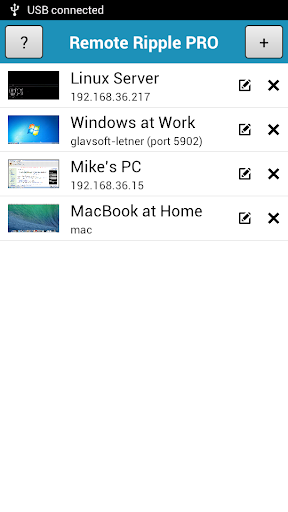
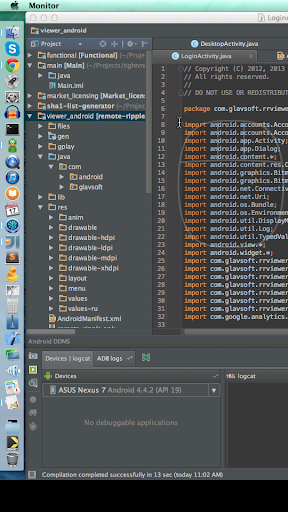
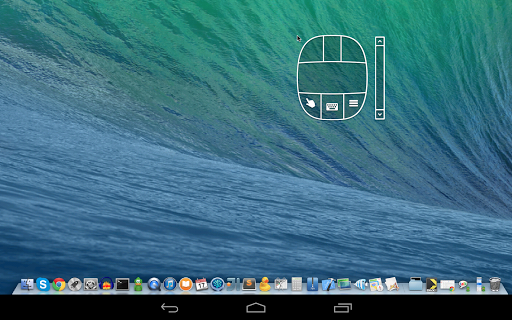
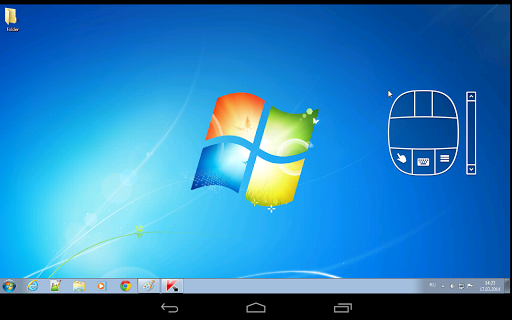
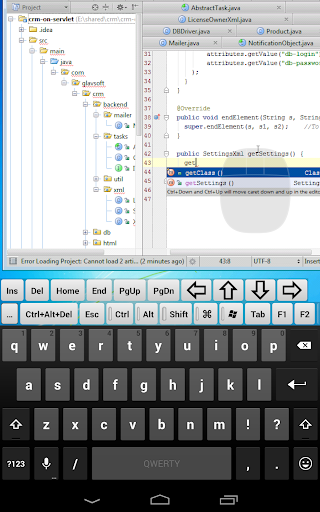
Mabilis na remote na kliyente ng desktop mula sa mga nag -develop ng TightVNC.Pinapayagan ka nitong ma -access, tingnan at kontrolin ang iyong mga sistema ng PC, MAC at UNIX.Kung ihahambing sa nakikipagkumpitensya na mga manonood ng VNC, nag -aalok ang Remote Ripple:
✓ Ang mode na mababang-bandwidth sa pro bersyon
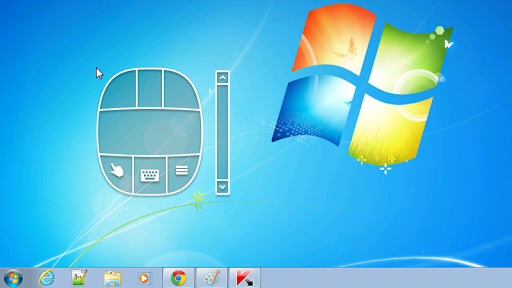
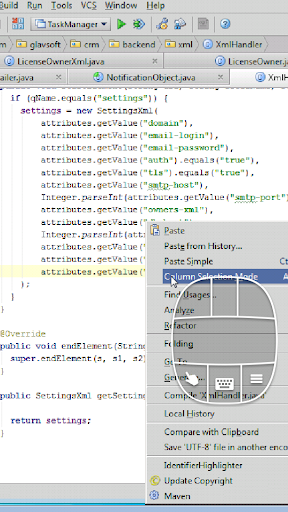
✓ Perpektong paggaya ng mouse sa pamamagitan ng isang natatanging "tool ng mouse" (subukan ito!)LTE Networks at kumokonekta nang diretso sa iyong mga remote machine.Hindi ito gumagamit ng mga intermediate server at hindi ruta ang iyong data sa mga serbisyo ng third-party.Habang ang mga direktang koneksyon sa pamamagitan ng internet ay maaaring mangailangan ng ilang pagsasaayos, ginagarantiyahan nila ang pinakamahusay na pagganap at kalayaan mula sa mga serbisyo sa online.Oras, marami sa atin ang kailangang ma -access ang aming "malaking computer" at gumamit ng ilang "malaking software" na naka -install dito.Pinapayagan ka ng Remote Ripple na gawin ang iyong trabaho nang malayuan.Gayundin, maaari mo:
✓ Subaybayan kung ano ang nangyayari sa iyong computerSuporta sa iyong mga kaibigan at pamilya.Tumulong sa pag -install ng software, ayusin ang mga problema at ipakita kung paano mag -set up ng mga bagay.
✓ Pangasiwaan ang mga server, workstation at virtual machine nang malayuan.Halimbawa, maaari mong gamitin ang remote ripple bilang isang remote control para sa iyong musika o video player na tumatakbo sa isang PC.Paglilipat ng mga file sa iba pang mga serbisyo tulad ng Dropbox o Google Drive).
I -install ang Remote Ripple, at hanapin ang iyong sariling mga kaso ng paggamit!
Upang kumonekta sa remote ripple, siguraduhin na ang iyong target na computer ay nagpapatakbo ng isang uri ng VNC server.Lubos naming inirerekumenda ang TightVNC dahil nagbibigay ito ng pinakamahusay na pagganap at pagiging tugma sa remote ripple.Maaari mong i -download ang iyong libreng kopya ng TightVNC sa web site nito - http://www.tightvnc.com/
Ito ay isang bahagi ng Apple Remote Desktop Service.Upang paganahin ito, pumunta sa mga kagustuhan sa system, pumili ng pagbabahagi, paganahin ang pamamahala ng remote, pindutin ang mga setting ng computer, suriin ang "VNC Viewers ay maaaring makontrol ang screen na may password" at ipasok ang password na gagamitin mo kapag kumokonekta.
✓Karamihan sa mga pamamahagi ng Linux ay may kasamang bilang ng mga server ng VNC.Mag -install lamang ng isang VNC server mula sa iyong koleksyon ng pakete, at mag -type ng isang bagay tulad ng
vncserver
o
tightvncserverKaraniwan, mag-aalok ito sa iyo upang magpasok ng bagong VNC password at magsisimulang ibahagi ang iyong desktop (o lumikha ng bagong virtual desktop para sa iyo).Sa mga server ng VNC, kahit na hindi nila ma -enable sa pamamagitan ng default.
Kumuha ng Balita at Suporta.facebook.com/Remoteripple (pindutin ang nais na makita ang mga update sa iyong feed ng balita)> Tulad ng remote ripple?I -rate at suriin ito sa Google Play!Magpadala sa amin ng mga link sa iyong mga pagsusuri!
Salamat!
- New Remote Ripple icon
- Minor improvements




9Apps 4.9














