


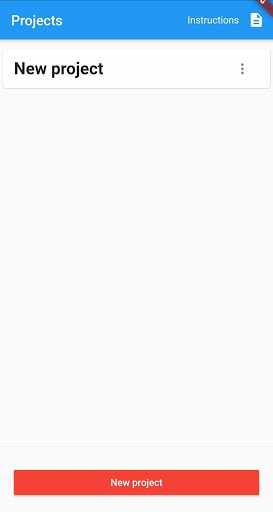
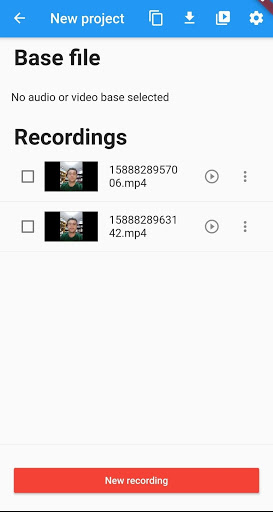
Ang Virtual Choir ay isang app upang matulungan ang mga musikero na lumikha ng mga montage ng video. Maaari mong i-record ang iyong sarili, i-import ang mga pag-record mula sa mga kaibigan at i-synchronize ang lahat.
====
Upang magamit ito, sundin ang mga hakbang na ito:
1. Lumikha ng isang bagong proyekto.
2. Kung mayroon kang isang audio o video base upang kumanta / maglaro, pumunta sa audio / video base page at i-import ang file. Kung wala kang base, maaari mong i-record at gawin ang pag-record ng base.
3. Bumalik ang pahina ng proyekto at pumunta sa pahina ng pag-record.
4. Gumawa ng isang bagong pag-record ng pagpindot sa pulang pindutan sa ibaba. O mag-import ng naitala na video gamit ang pindutan sa itaas. Kung kasalukuyan, magsisimula ang pag-play ng video o audio base kapag pinindot mo ang rekord sa camera. Gamitin ang mga plugs ng tainga upang maiwasan ang pag-record ng audio base kasama ang iyong bagong video.
4. Kung wala kang audio base, maaari mong gawin ang pag-record ng base. Bumalik sa pahina ng mga pag-record at i-tap ang pindutan ng ME sa pag-record at makikita mo ang pagpipilian.
5. Pagkatapos mag-record, maaari mong suriin kung ito ay naka-synchronize. Lumabas sa pahina ng camera at makikita mo ang listahan ng mga pag-record. Tapikin ang pangalan ng pag-record upang makita ang mga detalye at pagkatapos ay i-tap ang pindutan ng tool sa pag-synchronize.
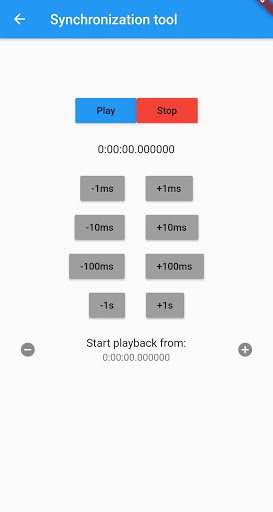
6. Sa pahina ng pag-synchronize maririnig mo ang pag-record at ang base na naglalaro nang sama-sama. Gamitin ang plus at minus na mga pindutan upang ilipat ang kasalukuyang pag-record pasulong o paatras kung kinakailangan.
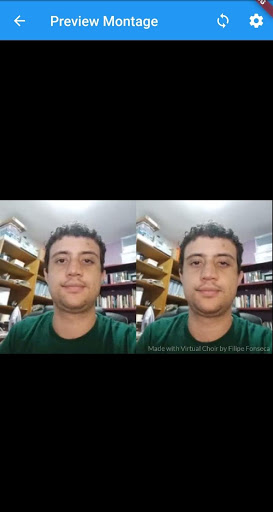
7. Gamit ang mga pag-record na naka-synchronize, maaari kang bumalik sa pahina ng proyekto at ipasok ang pahina ng pag-edit ng monteids. Mayroong maaari mong i-drag ang mga pag-record upang lumikha ng video. Maaari ka ring makinig sa audio resulta o isang preview ng video na may mga pindutan sa itaas (huwag isipin ang kalidad dito). Long pindutin upang alisin ang isang recording. Maging malikhain!
8. Pagkatapos i-edit ang monteids, bumalik sa pahina ng proyekto at pumunta sa pahina ng video montages. Doon mo lang i-tap ang berdeng pindutan sa ibaba upang lumikha ng monteids.
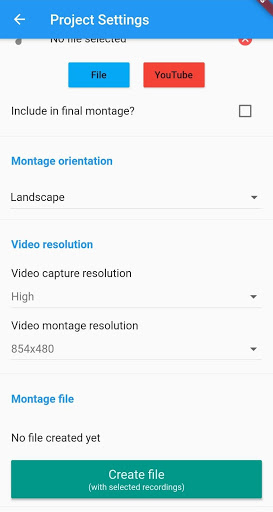
May ilang mga setting ng app at setting ng proyekto na gusto mong baguhin.
Kung ang iyong mga pag-record ay hindi nagpapakita, subukan Pagbabago ng default na folder sa mga setting ng app.
Kung ang montage ay tumatagal ng masyadong mahaba, subukang pababain ang kalidad sa mga setting ng proyekto. Inirerekomenda ko ang isang minimum na 480p kapag nagbabahagi. Maaari mo ring subukan upang bawasan ang kalidad ng mga video (gamit ang isang ikatlong software), bago mag-import, upang subukan ang pagpapabuti ng bilis ng rendering (marahil ay idagdag ko ang pag-andar na ito sa app sa hinaharap).
====
Ang app ay pa rin sa beta development ngunit ito ay inilabas upang bigyan ang mga tao sa kuwarentenas ang posibilidad na ibahagi ang kanilang sining. Ito ay libre hangga't ang pandemic napupunta sa.
====
icon sa pamamagitan ng freepik sa www.flaticon.com
Fixes youtube base problem.
Adds button to discard recording.
Adds the base to use before recording.
Fixes problem to import file.
Adds more video resolutions.
Allows donors to save recordings to Google Drive.
Fixes bug to load home page.


9Apps 4.9















