
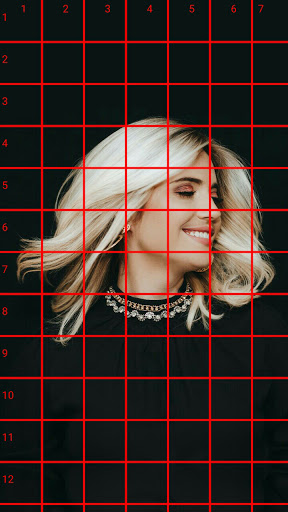
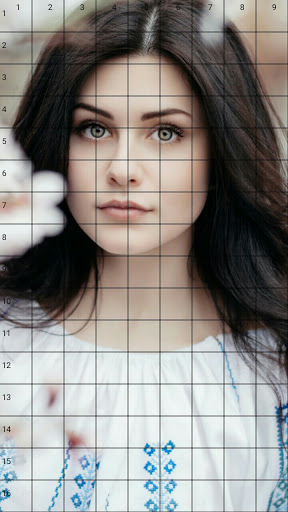
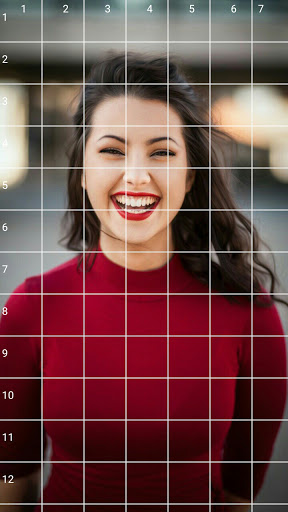
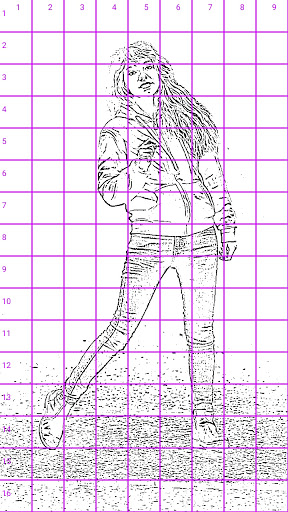
Ang pagguhit ng grid maker para sa mga artist at sketcher ay isang grid drawing utility program para sa mga artist na kumukuha ng grid sa ibabaw ng isang imahe na maaari mong gamitin upang gabayan ka kapag nag-sketch o nagpinta ng imahe gamit ang iyong paboritong application ng sining.
Pagguhit ng GRID Maker para sa mga artist at sketcher ay isang napaka nakakaaliw at sikat na diskarte sa app na bubuo ng iyong mga kasanayan sa pagguhit nang mabilis at tumutulong sa iyo na magpinta o gumuhit ng anumang larawan na gusto mo sa isang propesyonal na paraan gamit ang grids method, epektibo at Makapangyarihang, iyan ang dahilan kung bakit dapat mo itong makuha sa iyong telepono.
Pixel Art ay isang form ng digital art kung saan ang mga imahe ay nilikha at na-edit sa pixel level gamit ang software sa pag-edit ng graphics. Ano ang tumutukoy sa pixel art ay ang natatanging estilo ng visual, kung saan ang mga indibidwal na pixel ay nagsisilbing mga bloke ng gusali na bumubuo sa larawan. Ang epekto ay isang estilo ng visual na katulad ng sa mosaic art, cross-stitch, at iba pang mga uri ng mga diskarte sa pagbuburda.
Ang app na ito ay nagbibigay-daan sa gumawa ka ng isang grid ng larawan sa 2x3, 3x3, 4x3,5x3 row-column Para sa Instagram, na nagbibigay-daan sa iyong user tingnan ang iyong post sa buong screen nang hindi binubuksan ito. Bilang karagdagan sa mga ito, maaari kang mag-post ng anumang larawan ng anumang aspeto ratio sa Instagram at profile nang walang crop.
Pagguhit ng Grid Maker ay nagsasangkot ng pagguhit ng grid sa iyong reference na larawan at pagkatapos ay lumilikha ng isang grid ng parehong ratio sa iyong trabaho Ibabaw (kahoy, papel, canvas) Pagkatapos ay iguhit mo ang imahe sa iyong canvas, na nakatuon sa isang parisukat sa isang pagkakataon, hanggang sa ang buong imahe ay inilipat.
1. Mag-load ng isang larawan mula sa iyong device o web browser (pindutin nang matagal ang isang larawan upang ibahagi sa pagguhit ng grid maker mula sa isang web browser).
2. Magtakda ng maraming mga hilera at haligi.
3. Itakda ang kulay ng grid.
4. Itakda ang lapad ng linya.
5. I-save ang imahe at i-print ito, o ipakita ito sa iyong monitor / tablet / telepono habang gumuhit ka.

9Apps 4.9














