
Sa isang lumulutang bar sa screen, madali mong gamitin ang iyong Android smartphone. Control Center | Assistive Touch - Screen Recorder
Maaari mong baguhin ang iyong disenyo ng iOS ng telepono nang madali at sa ilang mga hakbang, pagkatapos ay i-configure ang lahat sa iyong kagustuhan.
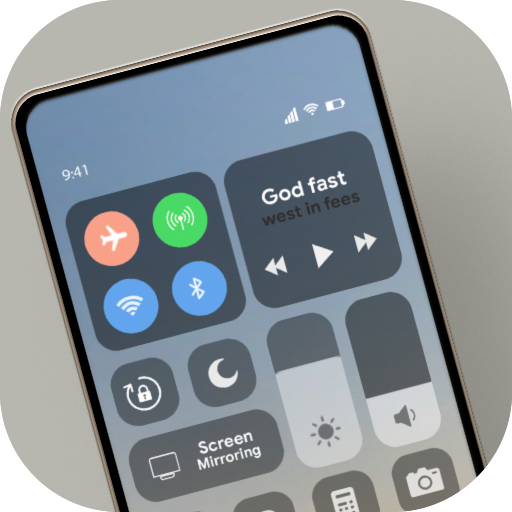
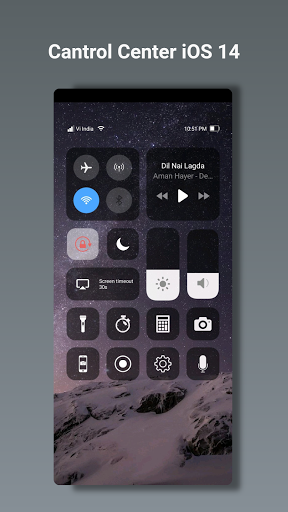
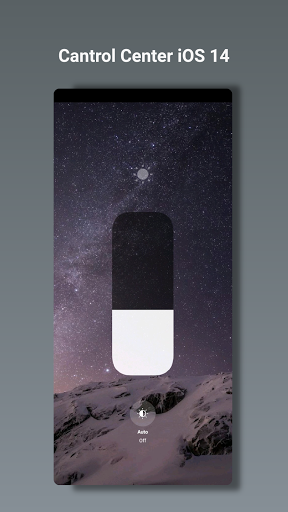
1). Ayusin ang liwanag: Ayusin ang liwanag ng iyong display mula sa anumang screen.
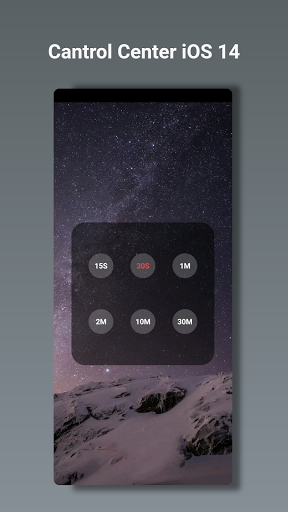
2). Mga alarma at Timer: Magtakda ng isang alarma, timer, o segundometro, o suriin ang oras sa ibang bansa o rehiyon.
3). Camera: Huwag kailanman mapalampas ang isang sandali upang kumuha ng litrato na may mabilis na access sa iyong camera.
4). Record Screen: Mag-record ng anumang pagkilos sa iyong telepono. (Suporta sa Android 5.0 sa itaas lamang)
5). Screenshot: Capture screen (Suporta Android 5.0 sa itaas lamang)
6). Flashlight: Ang LED flash sa iyong camera doubles bilang isang flashlight, kaya maaari kang makakuha ng dagdag na liwanag kapag kailangan mo ito.
7). Calculator: I-tap ang mga numero at pag-andar sa calculator, tulad ng isang karaniwang calculator.
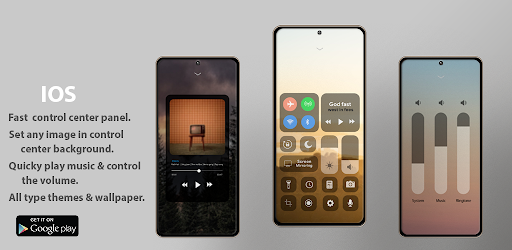
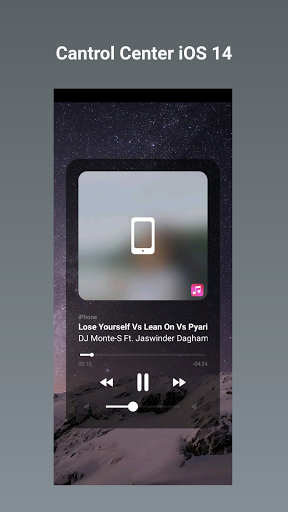
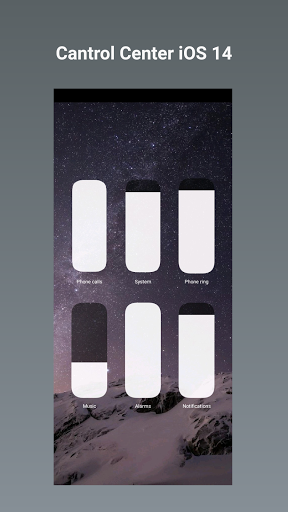
8). Control Audio: Mula dito, maaari mong mabilis na i-play, i-pause, at kontrolin ang dami ng iyong paboritong kanta, podcast, at higit pa.
9). Portrait orientation lock: Panatilihin ang iyong screen mula sa pag-ikot kapag inilipat mo ang iyong device.
10). Huwag abalahin: Mga tawag sa katahimikan, mga alerto, at mga abiso na natatanggap mo habang naka-lock ang iyong device.
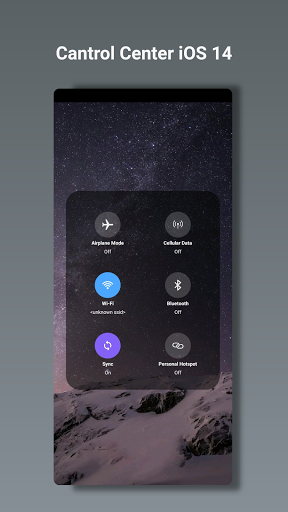
11). Bluetooth: Kumonekta sa mga headphone, kotse kit, wireless keyboard, at iba pang mga aparatong pinagana ng Bluetooth.
12). Wi-Fi: I-on ang Wi-Fi upang mag-browse sa web, stream ng musika, mag-download ng mga pelikula, at higit pa.
13). Airplane Mode: Gamitin ang Airplane mode upang agad na i-off ang Bluetooth, Wi-Fi, at mga koneksyon sa cellular sa iyong Android device.
I-customize ang gusto mo:
1). Maaari mong baguhin ang kulay ng bar gamit ang iyong paboritong kulay
2). Baguhin ang posisyon ng bar (kaliwa, kanan, ibaba, itaas)
3). Magdagdag o mag-alis ng mga app o kontrol sa Control Center | Assistive touch - Screen Recorder
4). Baguhin ang laki ng bar (lapad, taas)
Mga dagdag na tampok:
1). Maaari mong i-customize ang higit pang mga estilo, tulad ng laki, kulay, posisyon.
2). Ang app ay tugma sa mga gumagamit na hindi gumagana ang system button.
3). Madaling gamitin ang
4). Baguhin ang liwanag madali sa amin.
5). Dami pataas at pababa madali sa Control Center
6). Madali ang pag-access ng music player mula sa control center. Kailangan mong gawin ang susunod na kanta, i-play ang kanta, i-preview ang kanta, at higit pa.
Paano gumamit ng screen recorder:
1). I-click ang icon screen recorder sa ibaba ng screen ng Control Center iOS 13.
2). Isang count-down timer na nagpapakita ng 3,2,1. Sa screen na iyon, suriin upang paganahin / huwag paganahin ang tunog.
3). Masiyahan sa iyong screen recorder
Gamit ang Control Center app, maaari mong i-customize ang higit pang mga estilo, tulad ng laki, kulay, posisyon, panginginig ng boses, at higit pa tulad ng iOS XS.
![Add, Remove, & Rearrange System Toggles in Your iPhone's Control Center - iOS 8 [How-To] screenshot 2](https://i.ytimg.com/vi/Dh6HgeucreE/mqdefault.jpg)



9Apps 4.9














