



Bersyon: 2.2.2
File Transfer (WiFi-Direct) app
File Transfer (WiFi-Direct) app ay ginagamit upang maglipat ng mga file sa pagitan ng 2 Android device gamit ang WiFi-Direct Platform
Kaya, maaari mong gamitin ang file transfer app sa anumang kung saan may WiFi network, ngunit hindi na kailangan ng kasalukuyan ng Internet
WiFi-Direct functionality
⁕ upang makakuha ng wifi-direct functionality upang gumana dapat mong i-on ang pangkalahatang wifi function (kung ito ay off) sa 2 mga aparato
mga tampok
⁕ piliin ang mga file (larawan, video, audio, iba pang mga file) mula sa iyong aparato
⁕ ilipat ang mga file (mula sa nagpadala) sa naka-konektadong aparato (sa receiver)
⁕ sa pagtanggap ng mga file ay maiimbak sa pampublikong landas tulad ng DCIM, mga imahe, mga dokumento, musika
⁕ Ang file transfer app ay maaaring maglipat ng maramihang mga file nang sabay-sabay
⁕ Nang walang limitasyon ang laki ng file para sa paglilipat ng
Paano gamitin ang
I-download ang parehong app na "File Transfer" sa parehong device, ang isa ay magiging sender at iba pang magiging receiver.
1. I-on ang WiFi sa mga device (kung ito ay off)
2. Ilunsad ang application ng paglipat ng file sa parehong device
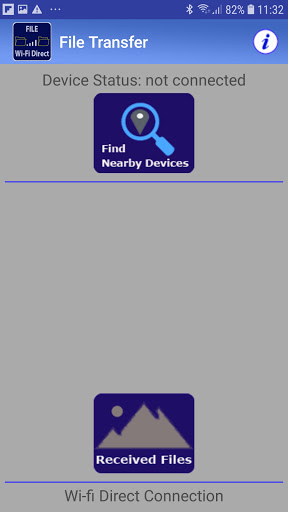
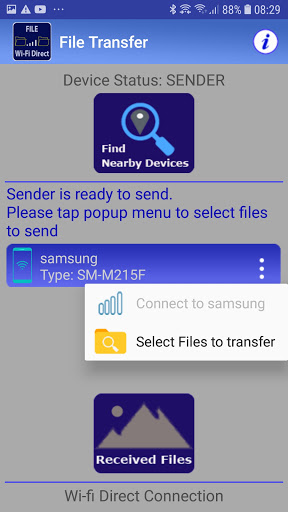
3. Pindutin ang pindutan ng "Maghanap ng mga kalapit na device" sa parehong device sa parehong oras upang makakuha at magpakita ng isang listahan ng mga kalapit na device sa parehong device
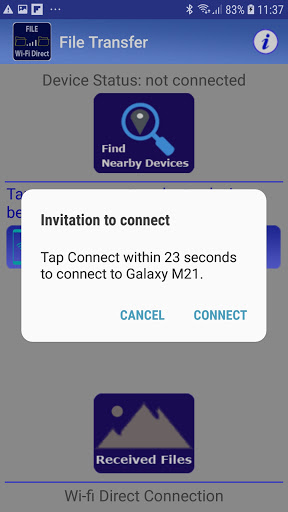
4. Ang koneksyon ay laging nagsisimula sa sender side, ngunit ang pagtanggap ng bahagi ay laging mananatiling tanggapin upang kumonekta sa nagpadala kapag ang kahilingan ng koneksyon ay dumating.
Sa maikling:
⁕ nagpadala: i-tap ang popup menu sa listahan (3 tuldok) at Piliin ang command na "Kumonekta sa ..." upang kumonekta sa receiver.
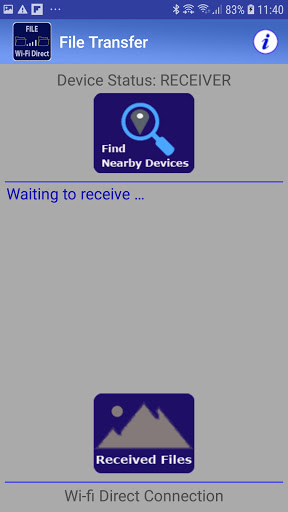
* Tumanggap: Ang receiver ay hindi kailangang gawin ang anumang bagay na maghintay lamang ng imbitasyon upang kumonekta mula sa nagpadala at kumpirmahin na tanggapin ang imbitasyon
Kapag itinatag ang koneksyon, ang app ay nagpapakita ng isang popup menu na may command " Pumili ng mga file upang ilipat ang "mataas na ilaw at handa nang ipadala ang mga napiling file.
I-click ang command na "piliin ang mga file upang ilipat" upang ipakita ang piliin ang file upang magpadala ng listahan, markahan ang mga check box ng mga file na gusto mong ipadala.
Ang libreng bersyon lamang ang pagpapadala ng mga file na audio. Ngunit ang bersyon ng Pro ay sumusuporta sa buong pagpapadala ng mga pag-andar
Pag-iingat:
⁕ Kapag ang pagpapadala ay nasa progreso ay hindi hinahawakan ang screen sa parehong device. Mangyaring maghintay hanggang matapos ang proseso, makakakuha ka ng isang abiso na ang pagpapadala ay kumpleto
Tingnan ang natanggap na mga file
⁕ Pindutin ang pindutan ng "Natanggap na mga file" upang tingnan ang listahan ng mga natanggap na file.
⁕ Maaari mong tanggalin ang ilang hindi kinakailangang mga file mula sa listahan
Advanced na function para sa Android 10 at pataas
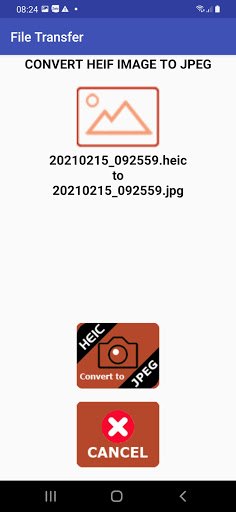
* I-convert ang mga file ng Heic na imahe sa JPEG file na format (para sa bukas na may mas lumang mga aparato)
ito Ang function ay pinili ng solong pag-click sa item ng view ng imahe sa larawan Piliin para sa listahan ng Ipadala. Sinusuportahan din ng listahang ito tanggalin ang function ng file ng imahe sa pamamagitan ng mahabang pag-click sa item ng imahe sa aktibong "action mode" para sa pagtanggal.



![Quickly Share Large Files Without Wi-Fi Between a Galaxy Note 3 & Other Devices [How-To] screenshot 4](https://i.ytimg.com/vi/hGAAE7qru6g/mqdefault.jpg)


9Apps 4.9














