
Ang pinakamaliwanag na bituin ay nagtatanghal ng isang madaling gamitin na tool upang kunin ang teksto mula sa PDF na tinatawag na PDF sa Word Converter. Ang libreng tool ng PDF OCR ay talagang tumutulong sa mga tao na i-convert ang PDF sa mga file ng salita at tumutulong upang lumikha ng soft pdf sa word copy. Ang PDF sa Word Converter Tool ay hindi lamang isang PDF sa text converter ngunit din kunin ang mga imahe mula sa PDF. PDF sa text converter kapag extract text mula sa PDF sa pamamagitan ng PDF OCR mula sa mga tukoy na pahina, gumagamit ng PDF OCR ang isang progreso upang ipakita kung gaano kabilis ang PDF sa Text Converter ay karaniwang kunin ang teksto mula sa PDF. Ang PDF OCR app ay nag-convert ng PDF sa teksto at mga imahe sa offline.
May tatlong paraan upang kunin ang teksto mula sa PDF. Unang paraan, ginagamit ng PDF sa Text Converter ang bawat pahina ng PDF upang i-convert ang PDF sa text. Pangalawang paraan, ang app extract ng mga imahe mula sa PDF para sa bawat pahina ng PDF at i-convert ang PDF sa teksto para sa parehong pahina ng PDF. Ikatlong paraan, kinukuha ng tool ang lahat ng mga pahina mula sa PDF sa mga larawan at sumulat sa isang solong text file. Ang PDF sa Word Converter ay light weight app upang mabilis na i-load ang pdf file ng aparato at pag-save sa imbakan. Ang PDF OCR ay ang pangunahing tampok na ibinibigay ng PDF sa Word Converter na nagbibigay ng user na kunin ang teksto mula sa mga PDF file at gumawa ng PDF sa mga file ng converter ng salita na handa sa teksto at mga salita at i-save ito sa mga file ng teksto.
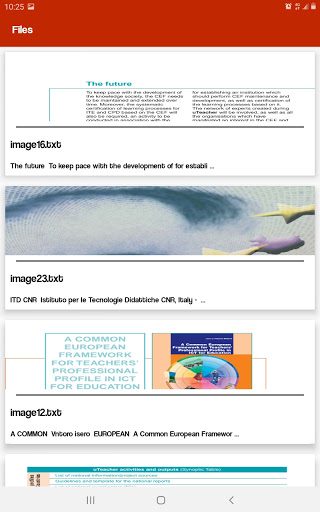
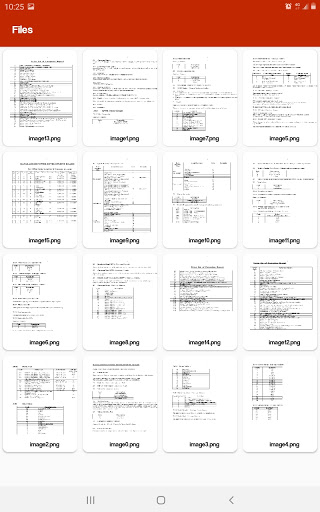
May dalawang paraan upang kunin ang mga larawan mula sa pdf. Lalo na, PDF sa Word Converter app I-extract ang mga imahe mula sa mga pahina ng PDF nang isa-isa na nag-convert ng PDF sa PNG. Pangalawa, PDF sa Text Converter app I-extract ang mga imahe mula sa PDF at i-convert ang teksto mula sa PDF nang sabay-sabay. I-convert ang PDF sa Word file ay ibinigay ng PDF na ito sa Word Converter app at hinahayaan ang user na magsulat ng sariling mga salita sa mga patlang ng teksto at i-save ang PDF sa Word Converter Text upang mag-file.
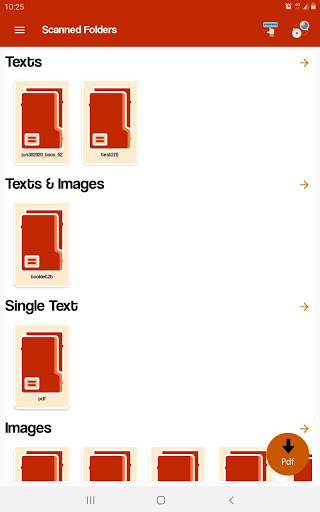
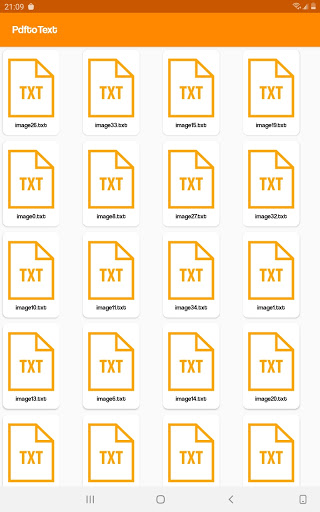
PDF sa Text Converter App ay may apat na seksyon para sa PDF OCR upang mag-imbak PDF sa Word convert na na-scan na mga file. Ang seksyon ng Mga Larawan sa PDF sa Text Converter ay nag-iimbak lamang ng mga larawan na na-convert na may lamang PDF sa pagpipilian na na-convert ng imahe. Ang seksyon ng mga teksto sa PDF sa Text Converter ay nag-iimbak lamang ng mga file ng teksto na iyon ang mga na-convert sa pag-convert lamang ng PDF sa opsyon ng teksto. Single text seksyon Sa PDF sa Text Converter tindahan ng isang solong file ng teksto para sa buong PDF OCR. Mga Teksto at Mga Larawan Seksyon sa PDF OCR App Store parehong na-convert na teksto at mga file ng imahe.
Iba pang mga tampok para sa PDF OCR app kasama ang:
• Madaling i-convert ang PDF sa mga file ng teksto at ang PDF sa text converter app ay libre.
• Maaaring i-convert ng app na ito ang PDF sa mga pahina ng teksto sa ilang segundo.
• App Hindi tulad ng PDF sa Text Converter Online na serbisyo, ang extract na teksto mula sa PDF ay offline.
• PDF sa Sukat ng Application ng Text Converter ay maliit na tungkol sa 5 MB
• Isa pang mahusay na tampok na maaaring palitan ang pangalan ng file pagkatapos ng pagkuha ng resulta mula sa pag-convert ng PDF sa teksto o kunin ang mga larawan mula sa PDF mula sa pag-edit ng seksyon.
• Anumang PDF kung ito ay malaki o maliit ay maaaring ma-convert mula sa PDF sa teksto at Mga imahe. Depende sa laki ng PDF, ang PDF sa text convert ng oras ay magiging higit pa o mas kaunti.
• Para sa PDF sa pag-scan ng larawan, ang imbakan ng aparato ay dapat magkaroon ng sapat na espasyo.
proseso ng pagtatrabaho:
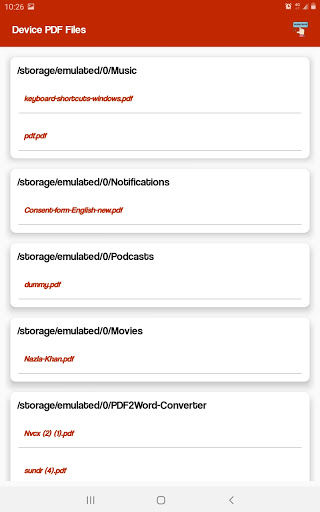
• Pagkatapos ng pagbubukas ng PDF sa text converter app , Kailangan nito ang pahintulot para sa imbakan para sa pag-iimbak ng PDF sa mga file sa pag-scan ng teksto. Pagkatapos nito, sa kanang sulok sa ibaba, mayroong isang pindutan na ililista ang magagamit na mga dokumentong PDF sa device na maaaring i-convert sa mga file at mga file ng imahe.
• Piliin ang PDF na kailangang mag-convert. Sa pamamagitan ng pagpili ng PDF para i-scan ang isang dialog box ay lilitaw para sa pagpili ng PDF OCR mode.
• Pumili ng Desire PDF OCR mode, piliin ang mga pahina para i-scan mula sa ibaba ng dialog na iyon. Mag-click sa dokumento at piliin ang I-convert ang pagpipilian. Sa pamamagitan ng pagpindot sa pag-scan ng pindutan ng pag-scan ng pag-scan ay magiging handa sa ilang segundo.
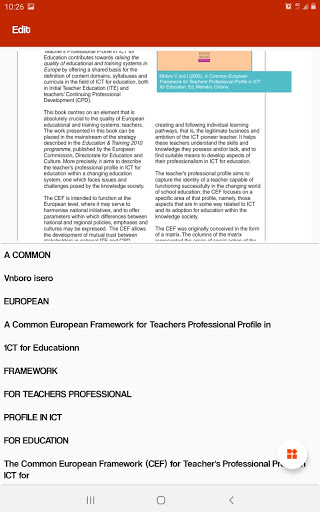
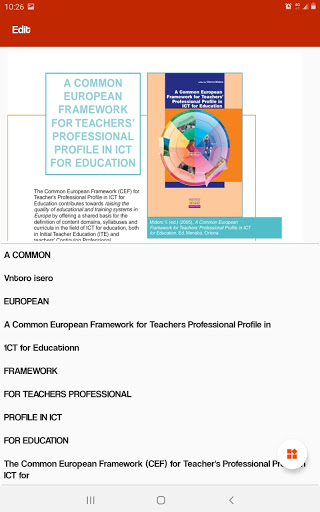
• PDF sa Text Converter din I-edit ang teksto sa pahina ng editor ng teksto.
Add pdf to word converter.
Fix minor bugs





9Apps 4.9














