


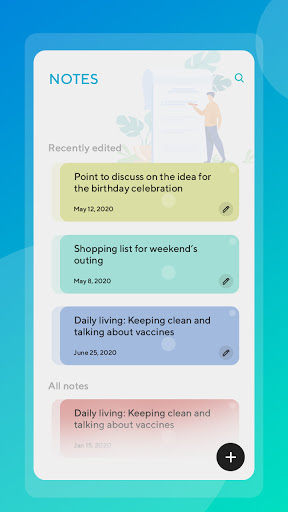
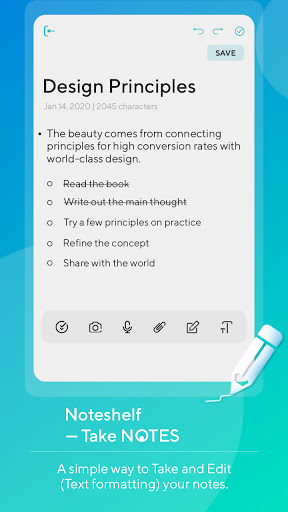
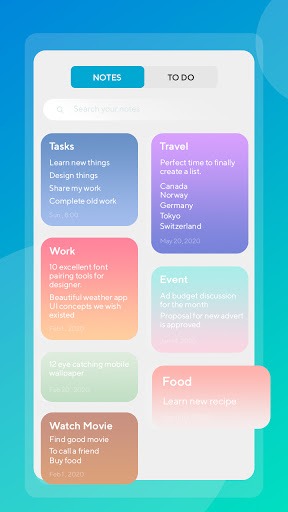
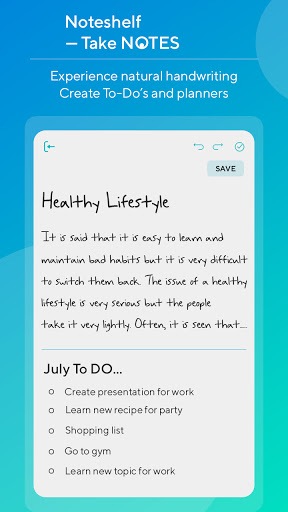
Noteshelf, maranasan ang sulat-kamay na nararamdaman lamang. Ito ay kasing makinis at likido gaya ng pagsulat sa isang panulat sa isang notepad. Pumili mula sa isang array ng panulat at highlight sa iba't ibang laki. Maglaro sa paligid na may mga kulay, mga hugis, at mga imahe upang lumikha ng mga tala na iyong sarili. Kaya, ang pagkuha ng iyong pinakamahusay na mga tala sa klase o mga memo ng pagpupulong ay makulay at masaya ngayon! Dinadala ka ng Noteshelf ang kaginhawahan ng pag-type din. Maaari kang pumili mula sa maraming mga estilo at mga pagpipilian sa pag-format.
Evernote ay tumutulong sa iyo na tumuon sa kung ano ang pinakamahalaga at may access sa iyong impormasyon kapag kailangan mo ito. Input nag-type ng mga tala o i-scan ang mga sulat-kamay na mga tala. Magdagdag ng mga larawan, larawan, larawan, mga web page ... at agad itong nahahanap. Lumikha ng mga notebook, organizer, tagaplano. Isaayos ang mga tala sa anumang paraan na gusto mo at ibahagi ito sa sinuman. At Evernote Sini-sync ang iyong mga tala at mga notebook sa iyong mga device upang ang iyong impormasyon ay laging kasama mo, saan ka man pumunta.
Simple Notepad ay isang notepad app na nagbibigay sa iyo ng isang mabilis at madaling gamitin na tala ng karanasan. Hindi lamang ito ay mabilis at madaling gamitin, ngunit ito rin ay may ilang mga tampok: Checklist, widget, alerto, proteksyon ng password, paghahanap, attachment ng larawan, ibahagi, at higit pa.
Smart Note ay isang simple at mahusay Notepad na tumutulong sa iyo upang mahuli at ayusin ang iyong mga ideya. Sa Smart Note, maaari mong subaybayan ang iyong mga iskedyul at mga tala. Nagbibigay ito sa iyo ng mabilis at madaling karanasan sa pag-edit ng notepad habang kumukuha ng mga tala o gumawa ng isang listahan. Ito ay ginagawang mas madali upang tandaan kaysa sa anumang iba pang mga notepad.
✦ Tampok: ✦
✜take tala
➠ Smart Tandaan ang mga nagbibigay ng iba't ibang paraan upang kumuha ng mga tala at makuha ang iyong mga saloobin.
➠ Sumulat ng mga tala, magsimula sa isang teksto, magdagdag ng mga checklist ng larawan, at mga file, lahat sa parehong tala ng teksto.
➠ Magdagdag ng mga tinig sa iyong mga tala
➠ Lumikha ng mga checklist upang makakuha ng mga bagay na ginawa sa mga nakalaang checklist Notes.
➠ Sumulat, sketch o gumuhit ng mga tala na may iba't ibang panulat, mga layout ng papel, at mga graphics, kabilang ang mga kaligrapya at mga espesyal na inks mula sa isang malawak na paleta ng kulay
➠ I-scan ang mga dokumento at idagdag sa mga tala.
✜ Ayusin ang mga tala
➠Keep iyong sarili at ang iyong trabaho ay nakaayos.
➠ Lumikha ng mga stack ng kategorya sa pamamagitan ng pagpapangkat ng mga tala magkasama. Paghahanap ng tala sa iyong lahat ng mga tala sa pamamagitan ng mga keyword.
➠ Magdagdag ng isang paalala para sa tala, huwag hayaan mong makaligtaan ang anumang bagay na mahalaga.
✜ Backup data
➠ Madaling i-backup ang iyong mga tala sa Google Drive upang maiwasan ang pagkawala ng data. Madali ring mabawi mula sa Google Drive.
✜ Pagdaragdag ng Teksto
➠Tap ang icon ng keyboard sa tuktok ng screen upang magpasok ng teksto gamit ang keyboard.
➠ Gamitin ang rich text toolbar upang i-edit ang estilo ng teksto.
✜ Pagdaragdag ng sulat-kamay
➠ I-tap ang icon ng sulat-kamay sa tuktok ng screen upang magdagdag ng sulat-kamay.
➠ Maaaring makilala ang sulat-kamay na teksto. Maaari mo ring gamitin ang sulat-kamay upang maghanap ng mga keyword sa mga tala.
✜ Proteksyon ng password
➠ Gumawa ng isang password, pagkatapos ay tapikin ang tala na nais mong i-lock.
➠Tap Ang pindutan ng higit pang mga pagpipilian habang tinitingnan ang isang tala, pagkatapos ay piliin ang lock.
➠ Itakda ang iyong password at i-on ang lock ng seguridad upang mas mahusay na protektahan ang iyong data! Pigilan ang iba mula sa peeking sa iyong privacy
✜ widget sa home screen
➠ Mas madaling makita ang iyong mga tala. Maaari kang magdagdag ng isang widget sa iyong home screen at suriin ang iyong mga tala.
➠ Upang ilagay ang widget sa iyong home screen, pumunta sa iyong home screen, tapikin at i-hold ang libreng puwang, at piliin ang pagpipiliang widget.
br> ✜ I-customize ang
➠Choose ang kulay na gusto mo bilang tema ng app upang gawing mas kasiya-siya.
➠ kontrolin ang undo at gawing muli ang mga pagkilos sa undo / redo bar.
✜ Ibahagi ang iyong mga tala
➠Ang notebook ay nagbibigay ng iba't ibang paraan upang ibahagi ang iyong mga ideya.
➠ Ibahagi ang iyong mga tala sa pamamagitan ng email at iba pang mga sumusuporta sa apps.
-➠ Mga tala sa pag-export Bilang PDF at ibahagi ito sa iba.
✦ Paano gamitin ito? ✦
➠ Pumili ng isang orihinal na background o gamitin ang iyong sariling mga larawan.
Pumili ng lapis, piliin ang kulay at iguhit ang iyong mga tala.
➠ Piliin at ilipat, i-zoom, i-rotate, I-stretch ang anumang bagay gamit ang iyong mga daliri.
➠ Gumamit ng text editor upang magsulat sa iba't ibang mga font at mga kulay.
➠ Magdagdag ng mga sticker sa iyong mga tala at palamutihan ang iyong mga mensahe.
Salamat . ..................... !!!!




9Apps 4.9














