


Pamahalaan at subaybayan ang maramihang mga aparatong Android gamit ang ADB (Android Debug Bridge). Isang pag-click upang lumipat adb sa wireless, magsagawa ng mga pagkilos, mga utos o tingnan at ihambing ang mga naka-install na apps, pagpapatakbo ng mga proseso sa paggamit ng CPU o mag-browse ng data ng logcat para sa maramihang mga napiling device ... sa parehong oras. WALANG ROOT!
Paggamit ng ADB Master
QUICK START
1) Siguraduhin na naka-install ang ADB
- http://developer.android.com/sdk/
o
- http://www.howtogeek.com/125769/how-to-install-and-use-abd-the-android-debug-bridge-utility/
o
- http : //www.xda-developers.com/android/15-second-adb-installer-gives-you-tlightning-fast-adb-fastboot-and-driver-installation/
2) Pagkatapos i-install ang App, kopyahin ang na-export na ADB Master folder mula sa SD card ng iyong Android sa computer.
3) Sa folder na 'ADB-Master' Patakbuhin ang 'ADB-Master.jar' na file sa pamamagitan ng double click (nangangailangan ng Java sa mai-install).
Mga gumagamit ng Mac: Kung nakakuha ka ng isang error na ang jar file ay sira o hindi mabubuksan, subukan ang kanan na pag-click ito at piliin ang Buksan nang hindi bababa sa isang beses upang payagan ang unsigned garapon upang tumakbo.
4) Itakda ang ADB Location sa tab na "Control" ng ADB Master sa pamamagitan ng pag-browse sa folder na naglalaman ng "ADB". Ang background ay magiging berde kapag ang tamang folder ay pinili.
5) Para lumitaw ang mga Android device sa listahan, paganahin ang "USB debugging" at ikonekta ang mga ito sa computer na may USB.
6) Pumili ng isa o higit pang mga aparato mula sa listahan ng mga aparatong konektadong USB o WiFi upang magsagawa ng mga pagkilos o tingnan ang impormasyon sa mga ito ...
Mga Listahan ng Device
Sa tuktok ng application ang mga listahan ng aparato. Ang mga listahang ito ay nagbibigay ng isang paraan upang ilista at piliin ang mga aparato upang gumana sa.
May dalawang listahan:
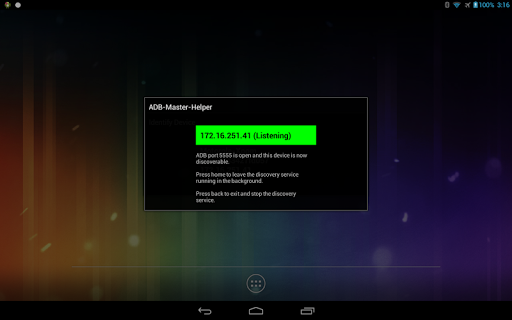
- Mga aparatong konektado ng USB na may isang pindutan upang ilipat ang mga napiling device sa WiFi (TCPIP) mode. I-install nito ang "helper.apk" upang ipakita ang estado ng ADB sa device at paganahin ang aparato na matuklasan ng ADB Master.
- Mga aparatong konektadong WiFi na may isang pindutan upang ilipat ang mga napiling device sa USB mode. Ito ay i-uninstall ang "helper.apk" at itakda ang aparato pabalik sa USB mode.
Control tab
Ang seksyon na ito ay nagbibigay-daan sa iyo upang magsagawa ng mga pagkilos o mga utos sa lahat ng mga napiling device.
- Shutdown, reboot, i-reboot ang pagbawi o pag-reboot sa bootloader sa pamamagitan ng pagpili sa mga device at pagkatapos ay pindutin ang nais na pindutan.
- Pindutin ang power, back, home o volume up at down na mga pindutan sa lahat ng mga napiling device sa parehong oras.
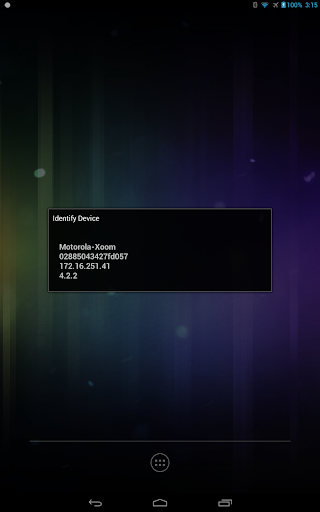
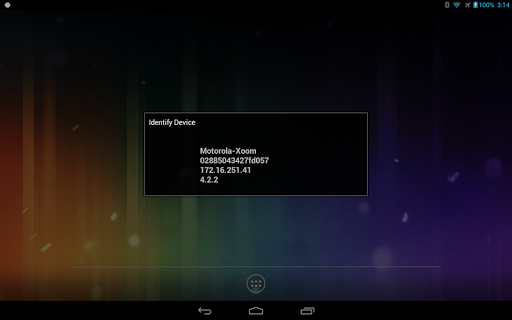
- "Kilalanin" ang isang aparato na nag-i-install at nagpapatakbo ng isang maliit na utility upang gisingin ang aparato at ipakita ang parehong impormasyon na lumilitaw sa listahan ng aparato pati na rin ang IP address.
- Magsagawa ng anumang pasadyang utos ng ADB sa utos ng ADB kahon at pindutin ang enter o pindutin ang "EXECUTE" upang patakbuhin ang utos na iyon sa lahat ng napiling mga aparato. Tandaan: Ang function na ito ay tinatrato ang mga puwang bilang command separators upang hindi ito gumana para sa lahat ng posibleng mga utos ng ADB sa sandaling ito. Tingnan ang mga resulta ng command sa tab na "ADB Log".
Mga Application tab
Ang seksyon na ito ay nagbibigay-daan sa iyo upang ihambing at pamahalaan ang mga application (mga pakete) sa lahat ng mga napiling device.
- I-install Isang APK mula sa iyong PC
- Paganahin (nangangailangan ng root at su)
- Huwag paganahin (nangangailangan ng root at su)
- I-uninstall ang maramihang mga app sa lahat ng mga napiling device na may isang click.
Listahan ng App Kulay ng key:
- Green: Na-install at pinagana sa lahat ng mga napiling device
- Black: Naka-install at pinagana sa ilang napiling mga device
- Orange: naka-install sa ilan o lahat ng mga device, ngunit hindi pinagana sa isa o higit pa
- Pula: naka-install sa ilan o lahat ng mga aparato ngunit hindi pinagana sa lahat ng naka-install na mga pagkakataon
Mga proseso ng proseso
Ang seksyon na ito ay gumagamit ng command na "ADB Shell TOP -M 20" upang ilista ang nangungunang 20 Mga proseso na tumatakbo sa device. Inililista nito ang lahat ng mga napiling device sa isang view na ginagawang madali upang masubaybayan ang maramihang mga aparato sa parehong oras. Kabilang sa mga tampok sa hinaharap ang kakayahang wakasan ang mga proseso at gamitin ang mga pasadyang mga nangungunang utos.
LogCat tab
Tingnan ang live na data ng logcat mula sa lahat ng mga napiling device sa isang listahan na ginagawang madali upang masubaybayan ang maramihang mga aparato sa parehong oras . Ang mga tampok sa hinaharap ay mapapahusay ang seksyong ito gamit ang paggamit ng mga filter at mga kulay.
ADB Log Tab
Tingnan ang isang log ng mga utos na isinagawa ng ADB Master. Nag-log ito sa aparato, mga utos at kanilang mga tugon.
V1.60 Changes:
- Drag and drop to install applications (drag APK's to the application list on the applications tab)
- Select and execute a file containing ADB commands or drag and drop adb command files onto the console tab
- ADB Master automatic updates. Get notified when an update is available then download and install it.
- Added useful buttons in the control tab that open various control panel items on all selected devices (all buttons may not work on all Android platforms).





9Apps 4.9














