

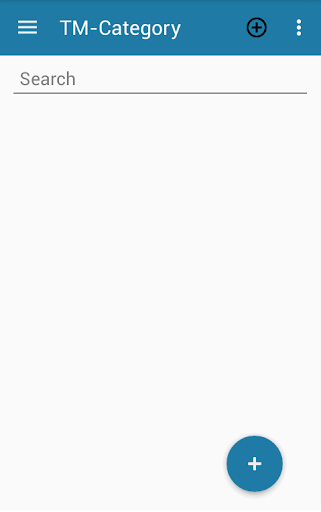
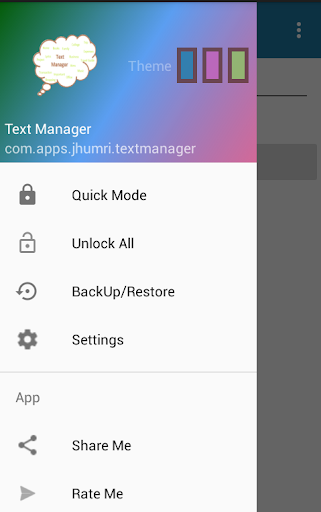
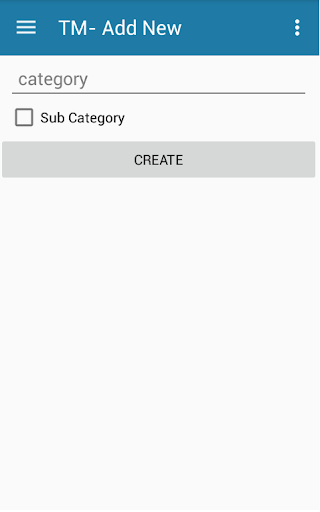
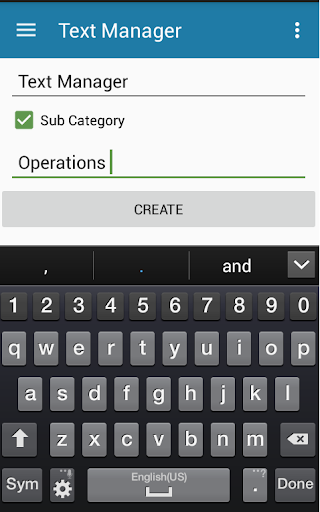
Ipinakikilala para sa unang tagapangasiwa ng teksto sa kasaysayan ng Android.
Text Manger ay isang lite app na nagpapahintulot sa gumagamit na: -
1. Ayusin ang mga file nang epektibo sa isang lohikal na paraan.
2. Lumikha, tanggalin, i-edit, palitan ang pangalan, tingnan ang text file.
3. I-lock ang mga file gamit ang password.
4. Smart backup at pagpapanumbalik ng mga file.
5. Buksan ang mga tekstong file na nakaimbak sa telepono.
6. Ibahagi ang nilalaman ng teksto sa iba pang mga app madali.
7. Itago ang mga file na hindi para sa araw-araw na paggamit. (Sa pag-upgrade ng libre / binili)
8. I-zoom ang teksto sa pamamagitan ng pag-click sa pangalan ng file sa text editor. (Bago)
9. Paghahanap ng file gamit ang field ng paghahanap. (Ang mga nakatagong file ay nangangailangan ng eksaktong tugma ng teksto ng paghahanap sa pangalan ng file.)
10. Gamitin ang device inbuilt calculator mula sa isang text editor sa pamamagitan ng menu ng pagpipilian.
6. Tanggalin ang maraming mga tekstong file sa ilalim ng parehong kategorya.
Mga Detalye sa Mga Tampok:
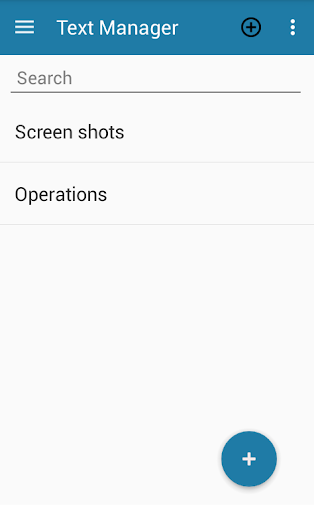
1.Organize File: Ang mga file mula sa iba't ibang mga lugar ay madaling maayos sa pamamagitan ng paglikha ng naaangkop na kategorya at subcategory. Halimbawa:
Kategorya - Subcategory - File (Tingnan at i-edit)
Lyrics - Song-1, Song-2, Song-3 .... So On. - lyrics - Song-1, ...
Shopping - Mga damit, mga item sa kusina, iba pa .. - Shopping -Oths, ....
Opisina - Pagpupulong, Mga Gawain, Mahalaga sa- gawin. - Opisina -Meeting, ....
Trip - binisita, pangalan ng lugar, pangkalahatang karanasan. - Trip -Visited (listahan ng pangalan ng lugar) ....
Mga Pelikula - Upang panoorin, moviename_review
Transaksyon - pera upang magbayad, pera upang makatanggap - transaksyon -Money upang magbayad, ... .
(Subcategory ay maaaring muling ikinategorya kung kinakailangan sa pamamagitan ng paglikha ng kategorya sa may parehong pangalan bilang sub kategorya o anumang bagong pangalan kung naaangkop.) Halimbawa: -
Kategorya - Subcategory
Pag-aaral - Mga pagsusulit, paksa, mahalagang mga petsa ng kolehiyo.
Mga paksa o (mga paksa sa pag-aaral) - Physics, Economics, Fluid Dynamics, Accounts, Computing ....
computing o (pag-aaral Mga paksa computing) - Panimula, unit-1, unit -2,
at iba pa ..
2. Maghanap ng mga file: Ang paghahanap ng mga file ay mas madali habang ang mga file ay maaaring isagawa sa lohikal na paraan tulad ng nais ng gumagamit.
Para sa mas mabilis na pag-access sa file sa grupo ng mga kategorya at subcategory paghahanap ay isang pinakamahusay na pagpipilian.
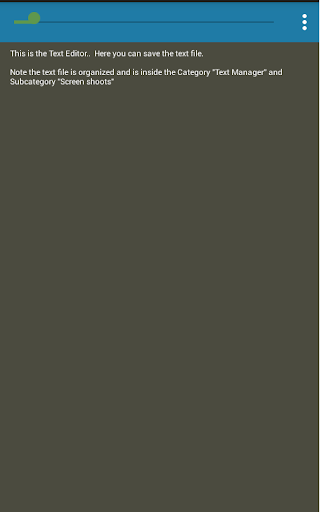
3. Tingnan ang File: Dalawang simpleng pagpili ang dadalhin sa ninanais na file, at gumanap ng user ang isang madaling pagtingin at kopyahin ang operasyon nang hindi kahit na pag-edit ng isang text file.
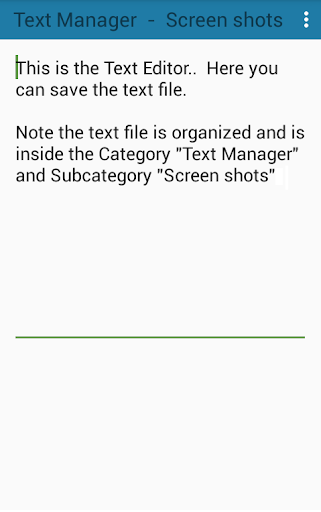
4. I-edit ang file: iisang pag-click sa teksto ay magbibigay-daan sa user na mag-edit ng isang file.
5. Pag-save ng File: Maaaring i-save ng user ang file sa pamamagitan ng pagpindot sa pag-save sa menu o isang pabalik mula sa isang view ay magse-save ng isang text file. Kung ang user ay pindutin ang pindutan ng home at pagkatapos ay i-clear ang app o app ay sarado sa pamamagitan ng iba pang mga paraan na hindi mai-save ang file. Pinakamahusay na kasanayan ay upang i-save ang isang file bago umalis ng app.
6.UNDO ang I-edit: Kung ang user ay nawala ang ilang teksto o na-clear ang teksto sa panahon ng pag-edit ngunit nais upang makakuha ng orihinal na teksto ng file. Ang user ay maaaring makakuha ng parehong file sa pamamagitan ng pagpindot sa pagpipiliang kanselahin sa menu.
7. Pagtanggal ng isang file: Upang tanggalin ang isang file Long pindutin ang subcategory na humahawak ng file na matatanggal. At piliin ang Tanggalin upang tanggalin ang isang file.
8. Itago ang isang file o kategorya: upang itago ang isang file o kategorya ng mahabang pindutin sa item upang maitago, at pagkatapos ay piliin ang Itago.
9. I-unhide ang isang file o kategorya: upang i-unhide ang paghahanap ng file na may eksaktong parehong pangalan o piliin ang Tingnan ang lahat ng menu ng pagpipilian.
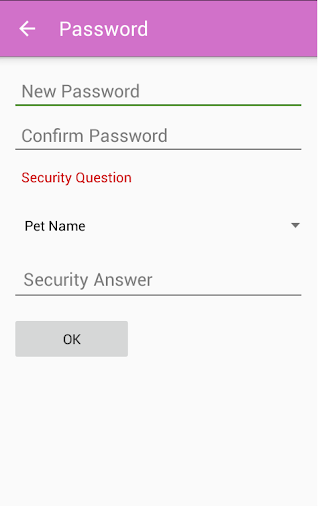
10. I-lock ang isang file: upang i-lock ang isang file Long pindutin sa isang pangalan ng kategorya o subcategory name. Pagkatapos ay pindutin ang lock. Kailangan ng user na itakda ang password bago i-lock ang file. Mahalaga: Maaaring maibalik ang mga naka-lock na file pagkatapos ng pag-reset ng password na nangangailangan ng sagot sa seguridad sa kaso ng gumagamit na nakalimutan ang password.
11. I-back up at ibalik: Maaaring i-back up ng user ang lahat ng mga file maliban sa mga naka-lock na file pati na rin ibalik ang mga ito. Mahalaga: Kung ang file na naibalik ay umiiral na sa app at protektado ng password, pagkatapos ay ang pagpapanumbalik ng operasyon ng file na iyon ay itatapon para sa kaligtasan ng naka-lock na file.
8. Paglabas ng app: Piliin ang Lumabas upang lumabas sa app sa menu ng pagpipilian. bumalik ka.


9Apps 4.9















