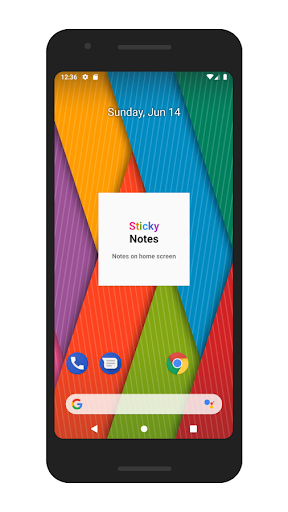
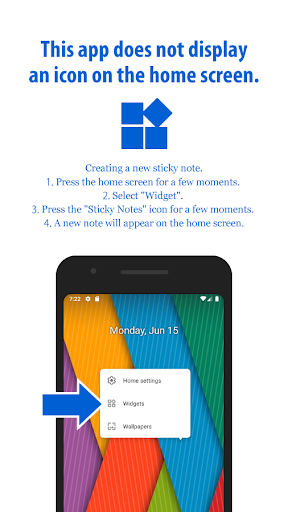
* Ang app na ito ay walang icon sa home screen. Ito ay isang widget na app lamang.
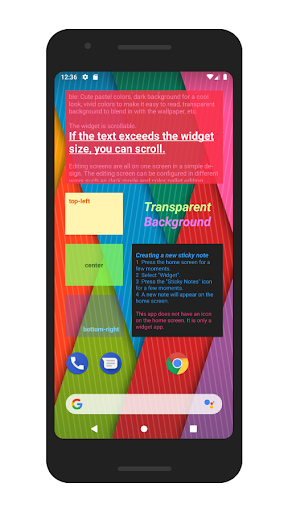
Widget na may simpleng disenyo. Maaaring maitugma sa anumang wallpaper. Ang iba't ibang mga kumpigurasyon ay posible: cute na mga kulay ng pastel, madilim na background para sa isang cool na hitsura, matingkad na kulay upang gawing madaling basahin, transparent na background upang timpla sa wallpaper, atbp.
Ang widget ay maaaring i-scroll. Kung ang teksto ay lumampas sa laki ng widget, maaari kang mag-scroll.
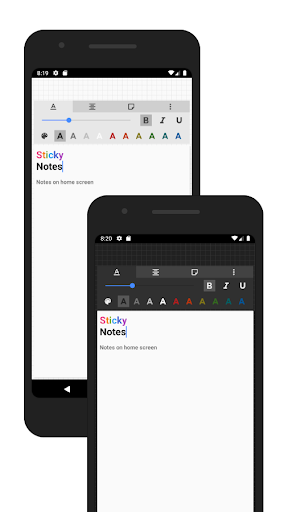
Ang mga screen ng pag-edit ay nasa isang screen sa isang simpleng disenyo. Maaaring i-configure ang screen ng pag-edit sa iba't ibang paraan tulad ng madilim na mode at pag-edit ng palette ng kulay.
Data para sa hanggang 200 na nakaraang sticky notes ay maaaring i-save. Kung ang isang tala ay tinanggal nang hindi sinasadya, maaari pa rin itong mabawi. (Kahit na ang tampok na ito ay katulad ng isang backup na tampok, ito ay bahagyang naiiba. Ang data para sa mga nakaraang sticky notes ay tatanggalin kung ang app ay na-uninstall. Para sa mga mahahalagang tala o kung papalitan mo ang iyong device, unang ibahagi o kopyahin ang iyong mga tala ang ulap o sa isa pang app.)
■ Mga tagubilin
Paglikha ng isang bagong sticky note: ① Pindutin ang home screen para sa ilang sandali. ② Piliin ang "Widget". ③ Pindutin ang icon na "Sticky Notes" para sa ilang sandali. ④ Ang isang bagong tala ay lilitaw sa home screen.
Pag-edit ng isang malagkit na tala: Tapikin ang sticky tala widget sa home screen upang buksan ang screen ng pag-edit.
Pag-reset ng palette ng kulay: maaari mo I-reset ang paleta ng kulay sa pamamagitan ng pag-alis ng laman, pagkatapos ay i-save ito.
■ Tandaan
Ang app na ito ay walang icon sa home screen. Ito ay isang widget na app lamang.
Depende sa home launcher, maaaring mahigpit ang ilang mga function ng widget. Sa ganitong kaso, maaaring hindi gumana ang app na ito. Kung ang mga problema tulad ng isang malagkit na tala ay madalas na nawawala o ang widget ay hindi maidaragdag, gumamit ng ibang home launcher app.
Kung ang widget ay hindi lilitaw pagkatapos na mai-install, i-restart ang aparato. Kung ang "loading ..." ay ipinapakita, maghintay ng ilang sandali at pagkatapos ay magiging kapaki-pakinabang ito.
Kapag ang nakaraang sticky note data ay na-edit, ito ay maa-update pagkatapos makumpleto ang pag-edit. Gayunpaman, ang pag-ikot ng screen o ang paglikha ng maramihang mga bintana ay isi-save sa iregular na beses.
v 12.0
Support for Android 11


9Apps 4.9