
Ang pagbibigay ng angkop na paggalang sa Pandit Raghunath Murmu, narito ang Santali Notepad, para sa lahat ng mga santal na kaibigan.
Maaari mong isulat, i-save, ibahagi at magpadala ng OL Chiki (OL Cemet ') na mga teksto gamit ang Santali Notepad.
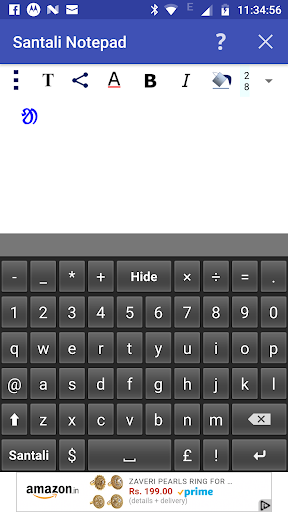
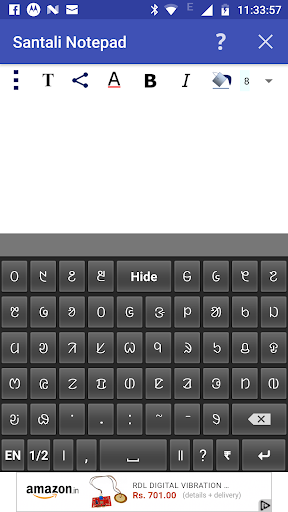
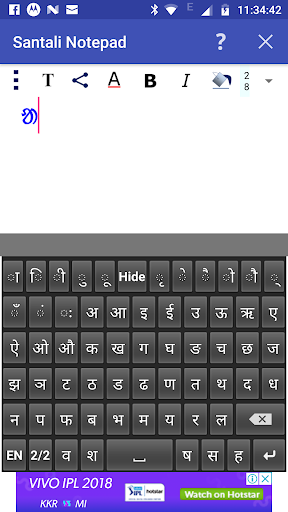
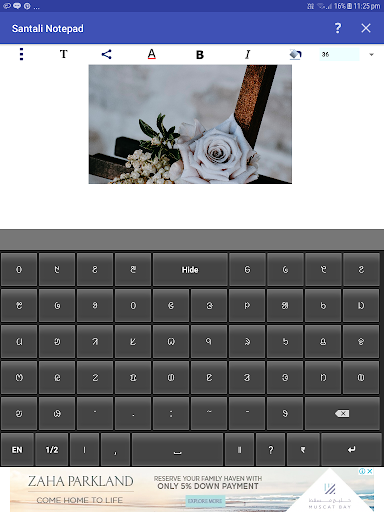
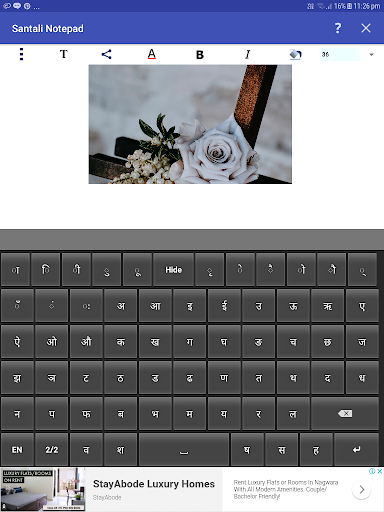
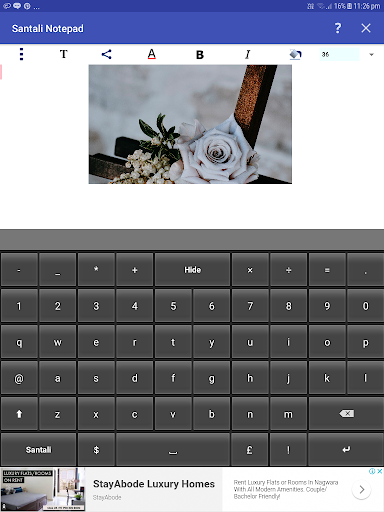
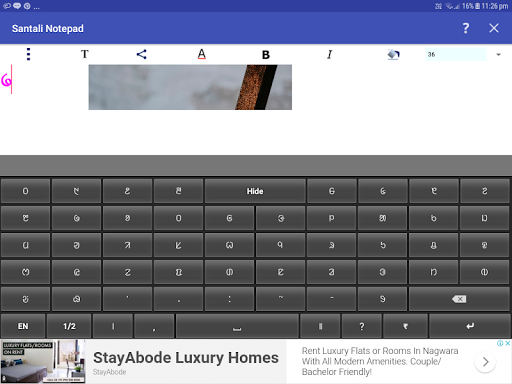
Ang keyboard ay may tatlong bahagi: One OL Chiki (OL Cemet ') keyboard, isang Devanagari keyboard at isang Ingles na keyboard, na sumasaklaw sa halos lahat ng mga character na kapaki-pakinabang para sa isang Santali Writer.
Lahat ng Devanagari Vowel Matras ay suportado sa Devanagari keyboard. Para sa Devanagari consonant matras at compound consonants, gamitin ang 'Virama (Halant)'.
Pumili ng isang bahagi ng teksto sa pamamagitan ng pag-drag ng daliri sa nais na bahagi.
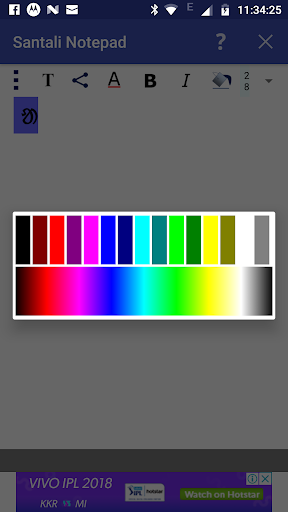
Maaari kang mag-aplay ng iba't ibang mga katangian ng teksto tulad nito Tulad ng kulay ng teksto, laki ng teksto, naka-bold, italic at mga kulay ng background ng teksto sa napiling teksto sa pamamagitan ng pag-click sa mga pindutan na ibinigay sa itaas.
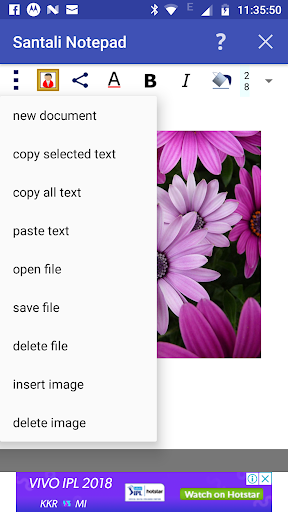
Sa pamamagitan ng pagpindot sa karaniwang pindutan sa itaas na kaliwang sulok (3 vertical tuldok), maramihang Mga pagpipilian tulad ng 'bagong dokumento', 'kopyahin ang napiling teksto', 'kopyahin ang lahat ng teksto', 'i-paste ang teksto' at 'tanggalin ang file', 'ipasok ang imahe' at 'tanggalin ang imahe'. Gumawa ng kopya at i-paste sa pamamagitan ng pagpili ng kaukulang mga pagpipilian.
Maaari mong i-save ang kasalukuyang dokumento sa pamamagitan ng pag-click sa pagpipiliang 'I-save ang File' ng karaniwang menu.
Buksan ang isang naka-save na dokumento sa pamamagitan ng pag-click sa pagpipiliang 'Open file' ng karaniwang menu.
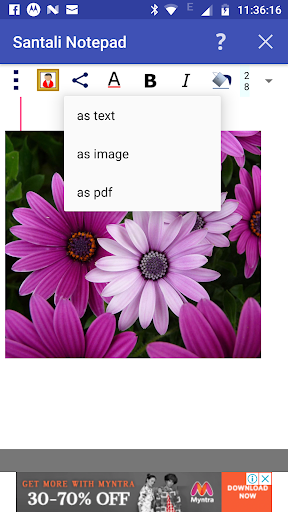
Mga opsyon para sa pagpapadala at pagbabahagi ng nilalaman ng Santali text bilang imahe ay ibinigay dito.
Maaari mong ipadala / ibahagi ang nilalaman sa pamamagitan ng magagamit na mga application para sa pagpapadala / pagbabahagi tulad ng SMA / MMS, email, Facebook, Twitter, Google Plus, kung ano ang app atbp sa pamamagitan ng pag-click sa pindutang 'Ibahagi' sa kaliwa. Pagkatapos ng pag-click sa pindutang ito hihilingin sa iyo kung magpadala bilang teksto, larawan o PDF sa pamamagitan ng isang pop-up na menu. Kung pinili mo ang pagpipiliang 'bilang teksto', pagkatapos ay ibabahagi ang nilalaman ng teksto. Sa kaso ng opsyon na 'bilang larawan', ang nilalaman ay babaguhin sa imahe ng JPEG at ibabahagi. Para sa mga bersyon ng Android sa ibaba KitKat, ang tampok ng pagbabahagi bilang PDF ay hindi umiiral. Mangyaring hindi na kapag ang nilalaman ng teksto ay ipinadala, ang rendering correctness ng nilalaman ay nakasalalay sa tumatanggap na aparato at application.
Mangyaring hindi na kapag ang nilalaman ng teksto ay ipinadala, ang rendering correctness ng nilalaman ay nakasalalay sa tumatanggap na aparato at application.
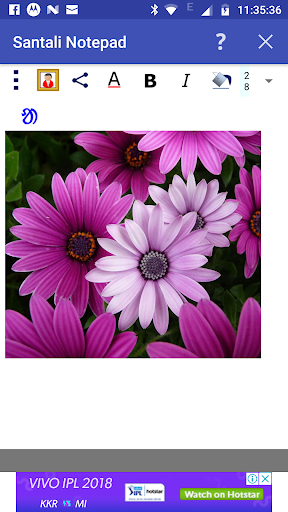
Maaari kang magdagdag ng larawan sa background, ilipat at palitan ang laki nito gamit ang mga galaw ng daliri. Ang pindutan na may 'T' sa itaas ay ibinigay para sa paglipat sa pagitan ng mga mode ng pag-edit ng teksto at imahe. Maaari mong ilipat at palitan ang laki ng larawan sa background kapag ikaw ay nasa mode ng imahe (ang pindutan ng 'T' ay makakakuha ng toggled sa isang icon ng imahe).
Sa pamamagitan ng pag-click sa keyboard ng pagsusulat (sa ibaba ng mga pindutan sa tuktok) keyboard ay lumitaw. Sa pamamagitan ng pag-click sa labas ng lugar ng pagsulat, ang keyboard ay itatago. Maaari mong tahasang itago ang keyboard sa pamamagitan ng pag-click sa 'Itago' key sa keyboard.
Auto Prediction Feature ay ibinigay din. Habang nagpapatuloy ka sa pag-type, ang mga posibleng salita ay iminungkahi ng app sa pamamagitan ng isang window sa itaas lamang ng keyboard. Kung nais mong pumili ng isang salita mula sa iminungkahing salita, pumindot lang sa salitang iyon doon. Matututo din ang app ng mga bagong salita na iyong nai-type. Bilang at kapag nagpunta ka sa paggamit ng application, ito ay iminumungkahi ang pinaka-madalas na ginagamit na mga salita muna sa listahan ng mga iminungkahing mga salita.
masaya pagsulat sa Santali!






9Apps 4.9












