
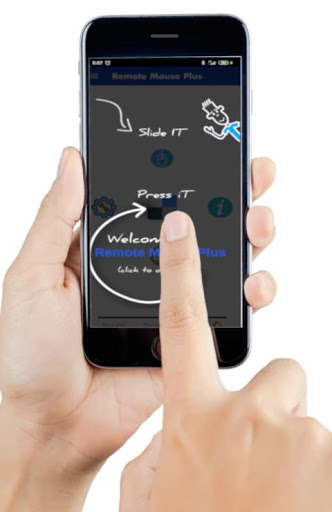
Remote Mouse Plus Pinapayagan ka ng isang kabuuang kontrol ng iyong computer mula sa iyong mobile, nag-aalok ito sa iyo ng isang koneksyon sa pamamagitan ng WiFi o Bluetooth, na may isang secure na koneksyon sa pagitan ng iyong mobile at iyong PC, kumuha ng mouse para sa computer
¡Kumuha ng isang partido sa iyong Mobile!
Wireless Remote Control para sa iyong computer. Simulates, ang keyboard at ang mouse ganap na may mahusay na kahusayan sa pamamagitan ng Wi-Fi o Bluetooth network.
👉 Remote Mouse Plus Mga Tampok:
1. Paggamit ng mobile bilang mouse: wireless mouse, i-off, i-restart at mag-log out sa iyong computer, mouse mouse at mga pag-click, mga setting ng tunog, cursor, sensitivity, wi-fi mouse 🖱
atbp, sa opsyon ng mga setting.
2. Paggamit ng Mobile bilang Keyboard: Wireless Keyboard, Android Keyboard o gayahin ang Full Screen Computer Keyboard ⌨
3. Paggamit ng mode ng pagtatanghal, upang ipakita ang iyong PowerPoint nang kumportable, bilang isang remote control ng projector o iyong PC: PowerPoint Remote Control (PPT) Mga Presentasyon 📈
Mga Hakbang upang i-install ang application:
Upang ikonekta ang application Sa iyong laptop, kakailanganin mong sundin ang mga sumusunod na hakbang:
💻 sa iyong computer:
Una sa lahat kailangan mong i-install ang driver para sa Bluetooth at Wi-Fi, ito ay magagamit Ang aming website, para sa Windows o Mac operating system sa iyong computer.
Maaari mong mahanap ito sa aming pahina: http://remotemouseplus.com/
Kung mas gusto mong i-download ito nang direkta, maaari mo ring mahanap ito Ang mga sumusunod na link:
👉 para sa mga bintana: shorturl.at/knay9
👉 para sa mac: shorturl.at/xciwy
Mayroon kang 2 mga pagpipilian sa koneksyon:
👉 1. Bluetooth :
Mag-set up ng isang secure na password at tandaan ito, kailangan mong ipasok ito sa app, upang kumonekta nang ligtas.
👉 2. Wi-fi
📱 sa app
1. Pangalawa dapat mong i-install ang Android remote mouse plus application sa iyong telepono.
2. Ikonekta ang iyong mobile sa pamamagitan ng Bluetooth gamit ang iyong laptop.
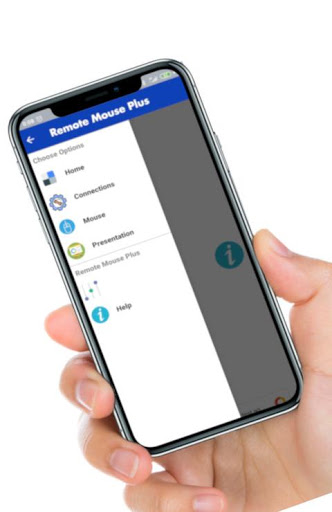
3. Dapat kang pumunta sa opsyon na koneksyon sa app, upang magdagdag ng koneksyon sa iyong PC, sa pamamagitan ng WiFi o Bluetooth.
👉 Via Bluetooth:
Ipasok ang pangalan ng koneksyon na gusto mo. Ipasok ang password na naisaayos sa driver sa iyong laptop at mag-click sa pag-scan.
👉 Via Wi-Fi:
Dapat kang pumunta sa opsyon na koneksyon sa app, upang magdagdag ng koneksyon sa Ang iyong laptop, sa pamamagitan ng WiFi.
Ipasok ang pangalan ng koneksyon na gusto mo
Ipasok ang password na naunang itinakda sa driver sa iyong laptop.
Ipasok ang IP address: Maaari mong mahanap ang mga ito sa pamamagitan ng pag-click sa icon ng driver
Ipasok ang port: Maaari mong mahanap ang mga ito sa pamamagitan ng pag-click sa icon ng driver
Tandaan: 👍
Auto-Connect Kapag naglulunsad ng application
hindi nangangailangan upang magrehistro o lumikha ng account.
👉any mga suhestiyon upang mapabuti ang remote mouse plus o isyu, mangyaring mag-iwan sa amin ng isang komento at sasagot kami sa iyo sa lalong madaling panahon.




9Apps 4.9














