
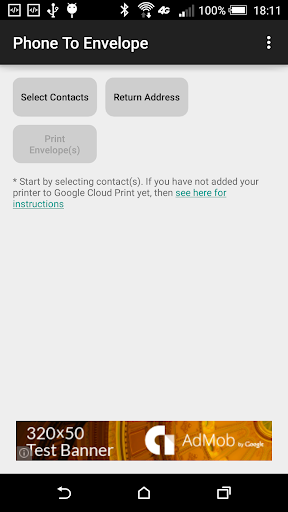
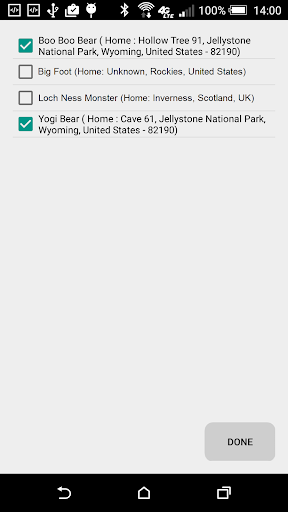
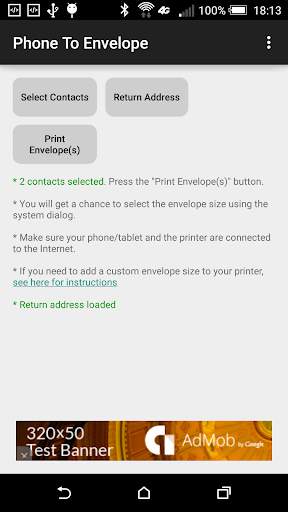
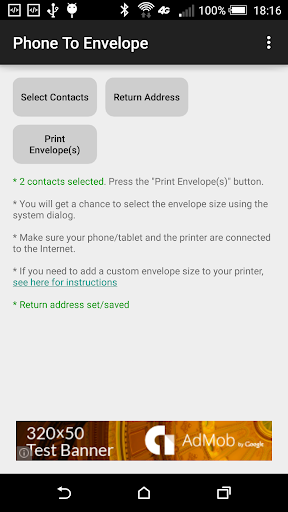
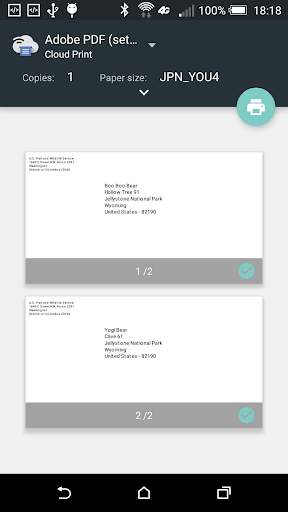
I-print ang mga address mula sa iyong phonebook nang direkta sa mga sobre sa isang printer.
Mga Benepisyo:
==========
* Palakihin ang mga benta
* Isang solusyon sa mass mailing para sa mga negosyante
* Magpadala ng materyal sa marketing
* Magpadala ng mga invoice Madaling
* Magpadala ng mga imbitasyon
* Magpadala ng mga pagbati at pagpapakilala
I-print ang layout:
=========
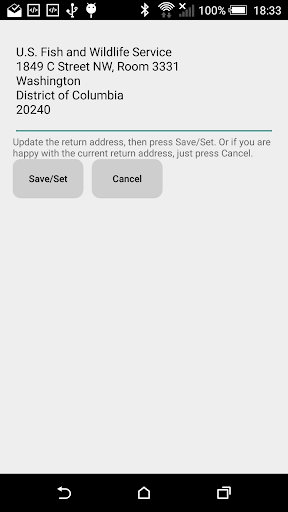
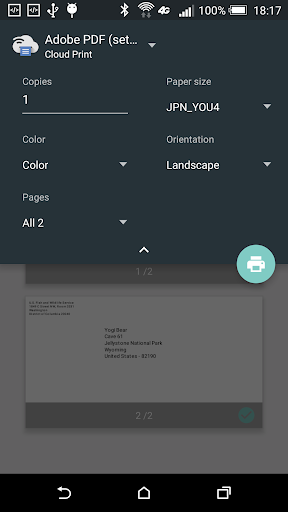
Ang app ay nag-print ng isang address sa bawat sobre; sa gitna ng sobre, at ang return address sa itaas na kaliwa.
Mga tagubilin sa pag-setup:
==============
cloud print ng Google ay Ginamit sa likod ng eksena, samakatuwid, kung hindi mo itinakda ito, narito ang mga tagubilin para sa iyong kaginhawahan:
Upang i-setup ang Google Cloud Print, kakailanganin mo ng isang computer na may koneksyon sa internet, at i-print mula sa telepono, kakailanganin mo ang wifi o isang plano ng data sa iyong Android phone.
Hakbang 1: Tiyaking naka-log in ka sa iyong Google Account sa iyong Chrome browser
A) Kailangan mong i-install ang Chrome browser at Mag-log in gamit ang iyong Google ID (Paghahanap sa Google: "Paano mag-log in sa Chrome")
B) Dapat mayroon kang parehong Google ID sa iyong Android phone
Hakbang 2: Tiyaking sinusuportahan ng iyong printer ang Laki ng sobre na nais mong i-print.
A) Sa Microsoft Windows, pumunta sa "Mga Device & Printer" sa Control Panel
B) Mag-right click sa iyong printer, at piliin ang "Mga Kagustuhan sa Pag-print"
C ) Sa ilalim ng "papel / kalidad", (o "mga setting ng adobe pdf" kung pri ning sa isang file), suriin ang listahan ng mga laki ng papel, kung ang laki ay hindi nakalista, mag-click sa pindutan ng "Custom", (o "idagdag" na pindutan kung ang pag-print sa isang file), at idagdag ang laki.
Hakbang 3: Paganahin ang Google Cloud Printing
A) Buksan ang Google Chrome at pumunta sa Mga Setting
b) I-click ang "Ipakita ang mga advanced na setting ..."
C) Mag-scroll sa dulo at siguraduhin na ang checkbox "Magpatuloy sa pagpapatakbo ng mga app sa background" ay naka-check sa
D) sa ilalim ng "Google Cloud Print", i-click ang "Pamahalaan" na pindutan
E) sa ilalim ng "Classic Printers", mag-click sa pindutang "Magdagdag ng Printers"
F) Piliin Ang (mga) printer na nais mong i-print ang iyong mga sobre, at mag-click sa pindutan ng "Magdagdag ng Printer (s)" g) (opsyonal) Kung nais mong ibahagi ang printer na ito sa mga kaibigan, mga miyembro ng pamilya, o mga kasamahan, ngayon ay ang iyong pagkakataon. Mag-click sa pindutan ng "Pamahalaan" sa tabi ng printer na idinagdag mo sa ilalim ng "Aking Mga Device"
Iyan na, lahat kayo ay nakatakda upang gamitin ang iyong telepono upang mag-print ng mga sobre.
Ang iyong feedback ay mahalaga para sa atin. Mangyaring i-drop sa amin ng isang linya kung nais mong makita ang mga karagdagang tampok.
Gayundin, kung sa tingin mo ng sinuman na makakahanap ng kapaki-pakinabang na app na ito, mangyaring hilingin sa kanila na subukan ito.
v 1.0.2
* bugfix for Android 4.4 devices
v 1.0.1
* allows you to give a return address




9Apps 4.9














