

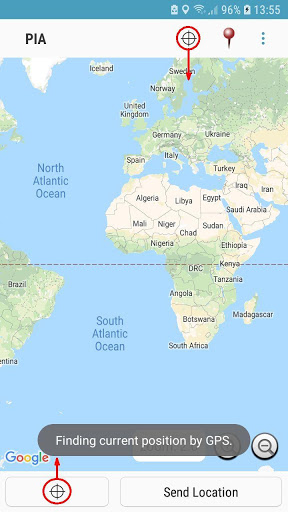
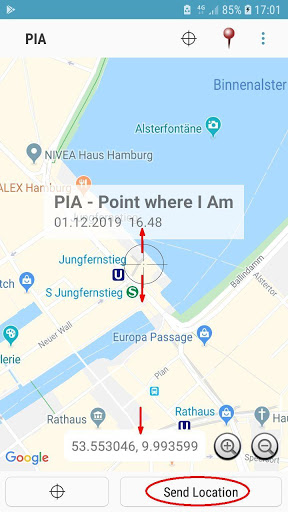
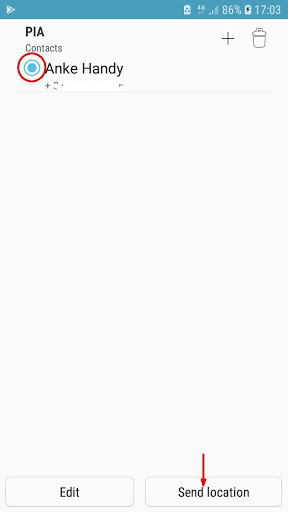
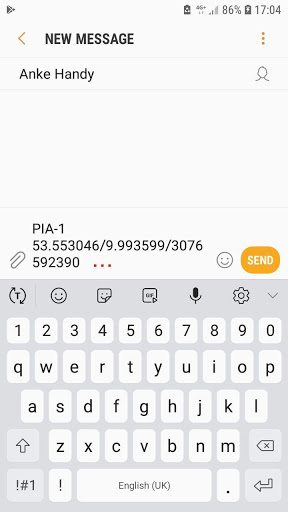
Ang sariling lokasyon ay nakuha ng GPS at ipinapakita sa isang mapa - hindi masyadong espesyal. Ngunit maaari mo ring ibahagi ito sa iba sa pamamagitan ng paggamit ng isang mensahero app. Maaaring direktang magsimula ang SMS at WhatsApp mula sa loob ng PIA.
Kung nakuha mo ang isang nakabahaging lokasyon, maaari mong i-import ito sa loob ng PIA app, at ito ay ipapakita rin sa mapa.
Sa pamamagitan ng pag-tap sa lokasyon na nauugnay na impormasyon ay ipapakita: direkta sa lokasyon at sa lugar ng impormasyon sa ibaba mismo sa mapa.
Sa pamamagitan ng pag-tap sa lugar ng impormasyon Nakakuha ka ng karagdagang impormasyon, e. g. Ang direktang distansya mula sa iyong sariling lokasyon (PIA) sa lokasyon lamang na tapped. Maaari mo ring ipaalam ang app ng direktang linya sa display ng lokasyon na ito sa mapa - bilang gabay upang sundin ito.
Para sa mga ipinapakita na linya Ang parehong mga patakaran ay nalalapat: Ang pag-tap sa linya ay nagpapakita ng haba nito (ang distansya) sa Area ng impormasyon, ang pag-tap sa impormasyon Ares ay nagpapakita ng higit pang impormasyon tungkol sa linyang ito.
Ang mga teksto ng impormasyon ng mga lokasyon ay maaaring i-edit: Sa paggawa nito, ang isang lokasyon ay magiging isang POI (punto ng interes) at ipinapakita na may ibang simbolo. Ang mga punto ng interes ay mananatili hanggang tanggalin mo ang mga ito. Hindi ito ang kaso para sa mga lokasyon (ng iyong sarili o na-import), ang magiging "inilipat" kung humiling ka ng isang update para sa iyong sariling lokasyon sa pamamagitan ng GPS o mag-import ng bagong data ng lokasyon mula sa parehong gumagamit ng PIA.
Maaari kang magpakita ng isang listahan ng lahat ng mga kasalukuyang kilalang lokasyon sa pamamagitan ng pag-tap sa simbolong pin sa headline. Kung pipiliin mo ang isang entry ng listahan, ang mga pindutan para sa pag-edit, pagpapakita o pagtanggal (sa ilalim na lugar) ay mai-activate.
Ang mga screenshot ng app ay nagpapakita ng ilang karaniwang mga kaso ng paggamit:
O humihiling Ang Sariling Lokasyon ng Data
O Tapikin sa isang Lokasyon: Ipapakita ang Kaugnay na Impormasyon
O Ipadala ang Lokasyon: Pumili ng isang contact ng PIA (kabilang ang numero ng telepono nito)
O naghahanda ng mensahe : Ang data ng PIA ay magsisimula, pagdaragdag ng sariling teksto / komento pagkatapos nito
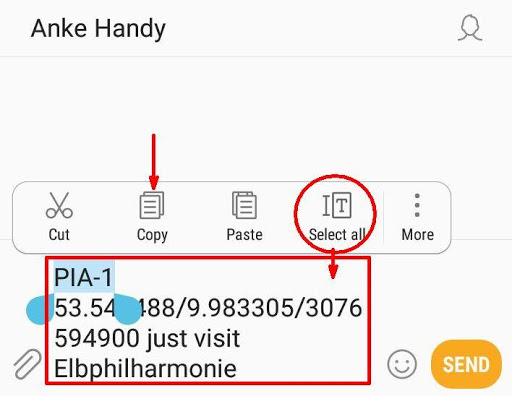
O pagtanggap ng isang PIA Message: Piliin ang lahat at pagkatapos kopyahin ito (sa clipboard) o gamit ang "Ibahagi" sa PIA app bilang target na
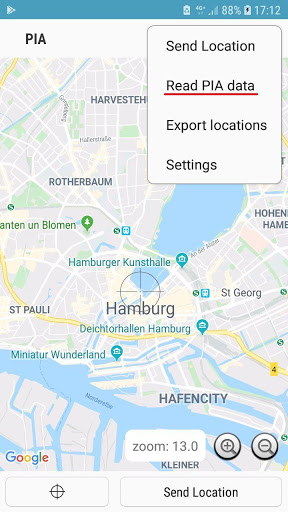
O basahin ang data ng PIA - Gamitin ang item na ito ng menu kapag nakopya mo ang mensahe ng PIA sa clipboard
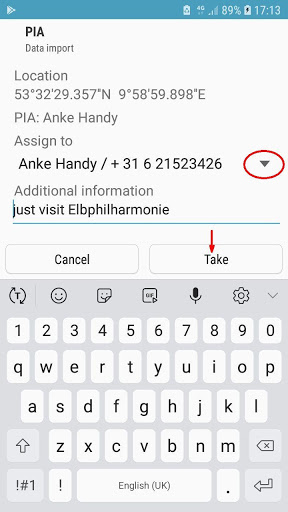
O data import: Magtalaga ng isang contact ng PIA at kunin ang data
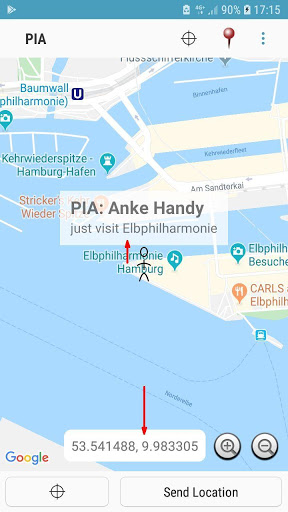
O ang nakabahaging lokasyon At ang data nito ay ipapakita rin sa mapa
Makakakita ka ng mas detalyadong paglalarawan sa https://finos.de/android/pia_en.html







9Apps 4.9














