

Kontrolin ang nomone VR browser gamit ang iyong lumang Android phone o tablet.
Kumuha ng Nomone VR Browser:
https://play.google.com/store/apps/details?id = com.nomone.vrbrowser
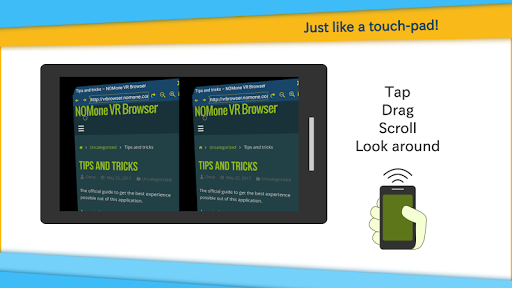
ng lahat ng mga aparatong input na suportado ng nomone vr browser, gamit ang isa pang telepono bilang isang remote ay kabilang sa mga pinaka komportableng karanasan. Maaari mong kontrolin ang bawat aspeto ng browser na may kaunting pagsisikap. Gumagana ito tulad ng isang tipikal na touch-pad:
• I-drag upang ilipat ang cursor.
• I-tap pagkatapos i-drag upang magsagawa ng isang drag.
• I-tap pagkatapos ay pindutin nang matagal upang magsagawa ng isang mahabang pindutin.
• Gamitin ang mga volume key upang mag-scroll pataas at pababa.
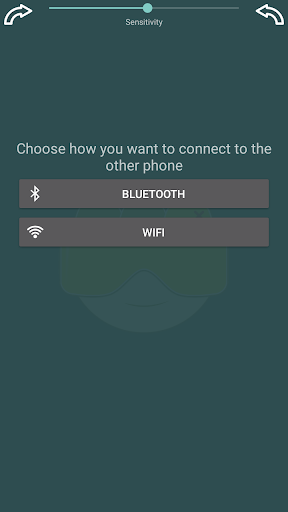
Maaari mong ikonekta ang dalawang telepono gamit ang wifi
o bluetooth
:
1. Bluetooth
• Sa telepono na tumatakbo ang browser:
- I-on ang Bluetooth.
• Sa telepono na tumatakbo ang remote na app:
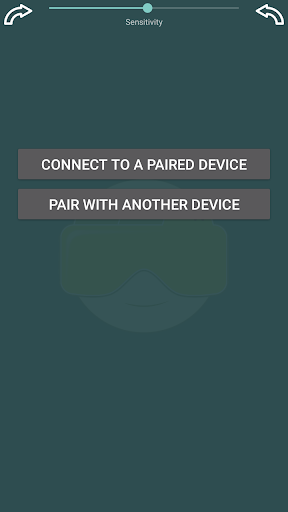
- Piliin ang 'Bluetooth' , pagkatapos ay piliin ang 'Pares sa isa pang device'.
- Maghanap ng mga device, at ipares sa telepono na tumatakbo sa browser.
- Bumalik sa app at piliin ang 'Kumonekta sa isang nakapares na aparato'.
na ito! Ngayon ay maaari mong gamitin ang remote na aparato upang kontrolin ang virtual cursor at / o naghahanap-paligid (kung pinagana) sa telepono ng browser.
2. WiFi
• Sa telepono na tumatakbo ang browser:
- Mula sa menu, piliin ang "Remote Control". Ang configuration ng remote control ay dapat na lumitaw na ngayon.
- Paganahin ang remote control.
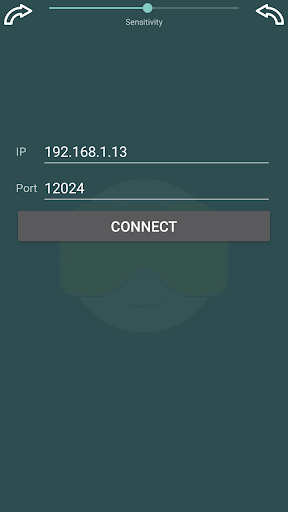
- Tandaan ang iyong IP (dapat na nakasulat sa berde),
• Sa telepono na tumatakbo ang remote na app:
- Tiyaking nakakonekta ka sa parehong WiFi network bilang telepono ng browser.
- Ipasok ang IP address at pindutin ang Connect.
Iyan na! Ngayon ay maaari mong gamitin ang remote na aparato upang kontrolin ang virtual cursor at / o naghahanap-paligid (kung pinagana) sa telepono ng browser.
Kung mayroon kang anumang mga isyu o suhestiyon, mangyaring mag-email sa amin:
support@nomone.com
- Obligatory update to meet new Google Play terms of service.


9Apps 4.9














