
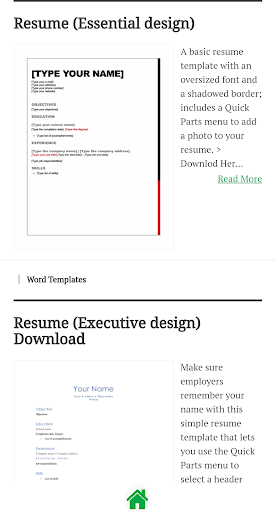
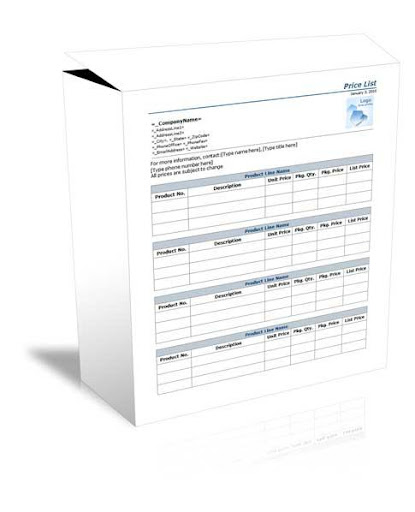

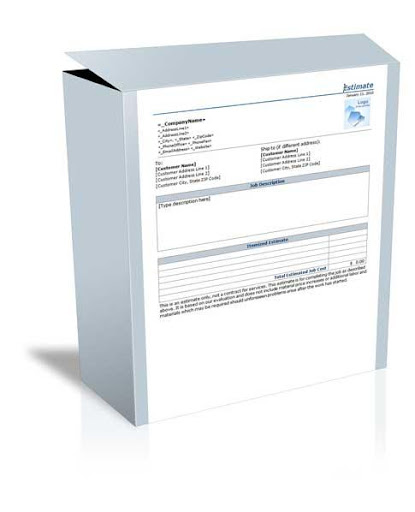

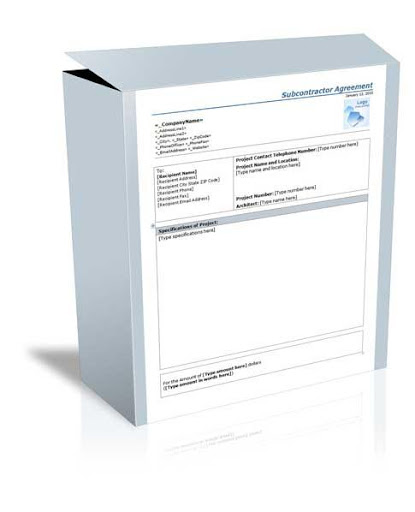
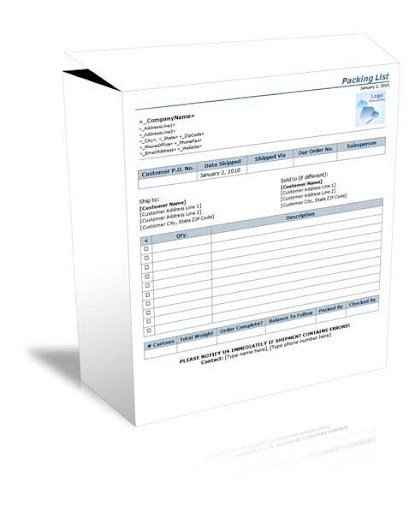
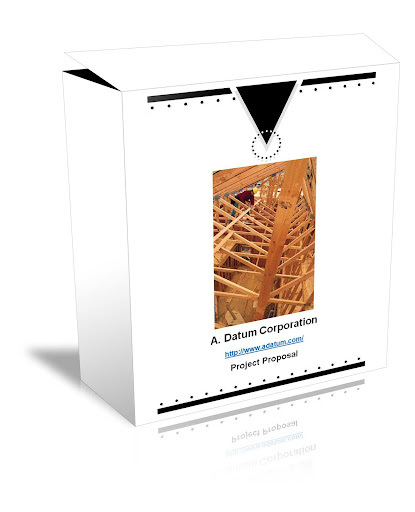
Sa Microsoft Word, ang mga template ay paunang dinisenyo na mga dokumento na nilikha mo o ibang tao (tulad ng Microsoft) na gagamitin bilang isang pattern para sa isang proyekto.Ang template ay maaaring para sa isang card ng negosyo, brochure, resume, pagtatanghal ... nagpapatuloy ang listahan.Anuman ang layunin, ang mga template ay nagbibigay ng pagkakapare -pareho ng disenyo na ang anumang samahan (o indibidwal) ay kailangang magmukhang propesyonal.
Ang template ay naglalaman ng isang tiyak na layout, estilo, disenyo at, kung minsan, mga patlang at teksto na karaniwan sa bawat paggamit ng template na iyon.Ang ilang mga template ay kumpleto na (tulad ng mga card ng negosyo), kailangan mo lamang baguhin ang pangalan, numero ng telepono ng indibidwal, at email address.Ang iba, tulad ng mga ulat sa negosyo o brochure, ay maaaring mangailangan na ang lahat ay mabago maliban sa layout at disenyo.
Kapag lumikha ka ng isang template, maaari mo itong gamitin nang paulit -ulit.Tandaan na habang binubuksan mo ang isang template upang magsimula ng isang proyekto, nai -save mo ang proyekto bilang isa pang uri ng file, tulad ng pangunahing format na salita ng .docx, para sa pag -edit, pagbabahagi, pag -print, at marami pa.Ang file ng template ay mananatiling pareho, maliban kung hanggang sa nais mong baguhin ito (higit pa sa kalaunan)logo, at anumang bagay sa template na ito.Kung hindi mo pa napili ang brochure ng Internet Café, mangyaring gawin ito ngayon.Bago ka gumawa ng anumang mga pagbabago, sige at i -save ang template na ito na may isang bagong filename.
1.Kung susundin mo ang mga normal na pamamaraan ng pag-save ng dokumento (at maaari kang dito), pipiliin mo ang File & GT;I -save ang AS & GT;Computer & GT;Mag -browse.Pagkatapos ay mag -navigate sa naaangkop na folder at bigyan ang template ng isang bagong pangalan.
2.Tandaan na sa sandaling i -click mo ang down arrow sa tabi ng I -save Bilang Uri sa Input Box at piliin ang Word Template (*.dotx) mula sa listahan (at baguhin ang pangalan, siyempre, sa kahon ng input ng pangalan ng file), awtomatikong inilalagay ng Microsoft angfile sa sarili nitong folder ng template.
3.Kapag nai -save bilang isang template, isara ang file.
4.Buksan mo ulit ito.Tandaan na wala ito sa folder na iyong tinukoy.Huwag mag-panic.Mag -navigate sa C: Mga Gumagamit May -ari Dokumento Custom Office Template at ang iyong mga pasadyang template ay nandiyan.Piliin ang isa na nai -save mo mula sa listahan at buksan ito.
5.Baguhin ang mga seksyon sa bagong template na magiging sa bawat brochure, tulad ng logo, o impormasyon sa pakikipag -ugnay.Pagkatapos ay i -save ito bilang isang template muli sa pamamagitan ng pagpindot sa Ctrl S. Ito ay makatipid sa parehong lokasyon.
6.Susunod, punan ang lahat ng iba pang impormasyon at i -save ito - sa oras na ito, bilang isang dokumento, upang mai -print mo ito o ibahagi ito sa iba.





9Apps 4.9














