

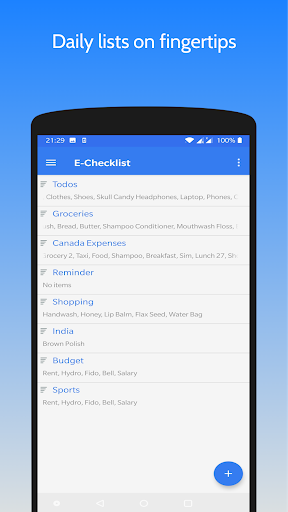
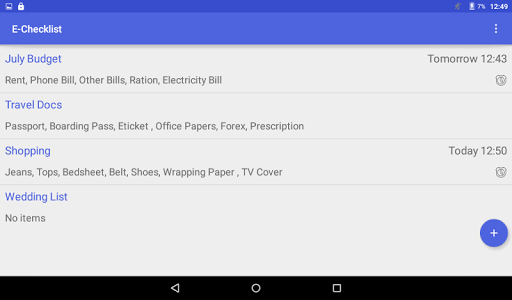
Checklist app upang mapanatili ang mga bagay sa iyong mga tip sa daliri. Tinutulungan ka nito sa pang-araw-araw na gawain at pamamahala ng listahan ng ToDo. Ito ay isang simple, madaling gamitin na app na nagpapanatili sa iyo sa track.
Ano ang pinapayagan nitong gawin mo:
-------------------- ------------------
• Lumikha, magbago, magtanggal ng mga checklist
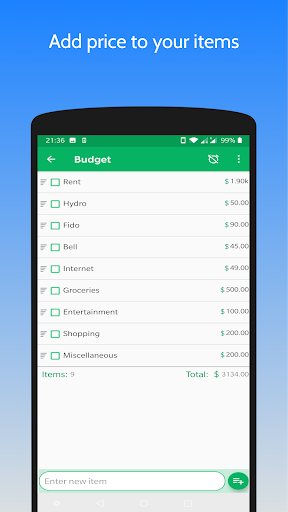
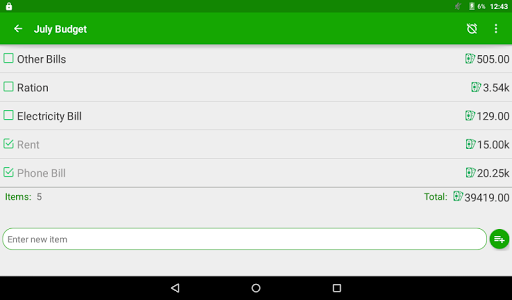
• Lumikha ng isang listahan ng badyet sa pamamagitan ng pagdaragdag ng haligi ng presyo
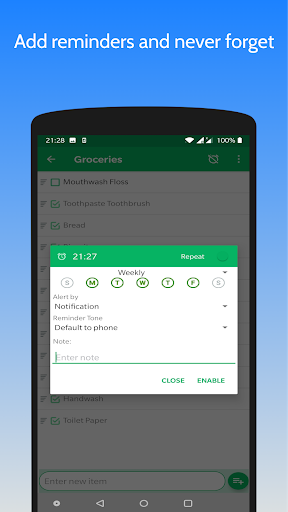
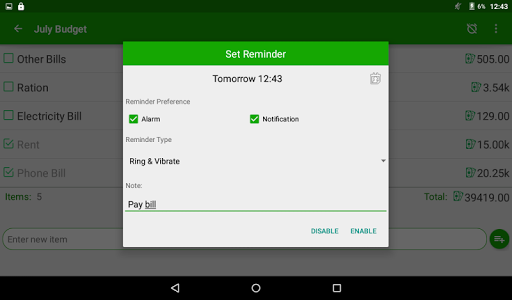
• Magdagdag ng paalala sa checklist
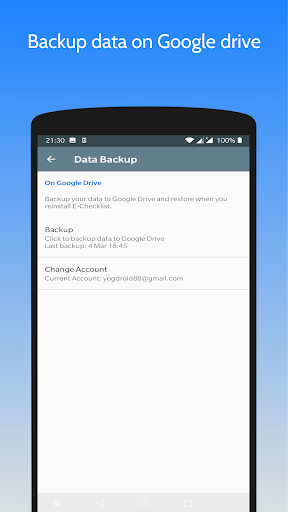
• BACKUP data sa Google Drive at I-RESTORE kapag muling na-install mo ang app
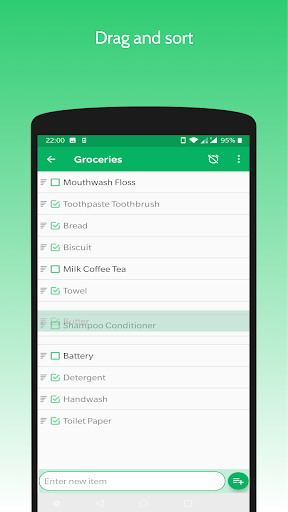
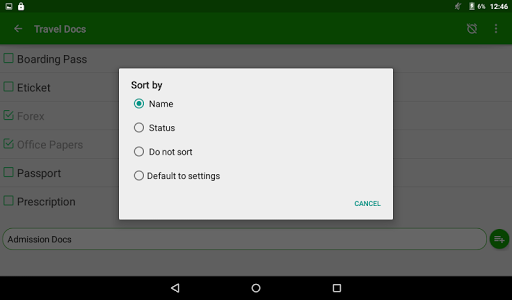
• Mga pagpipilian sa pag-uuri ng manu-manong at manu-manong para sa madaling paghanap
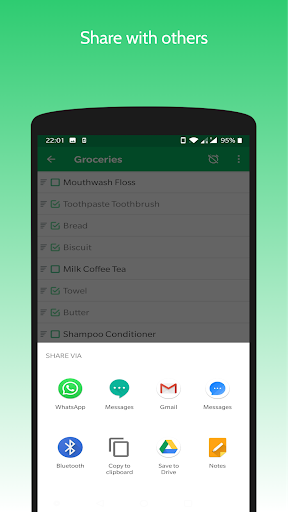
• Ibahagi ang checklist bilang isang text message at i-convert ito sa checklist gamit ang tampok na Pag-import
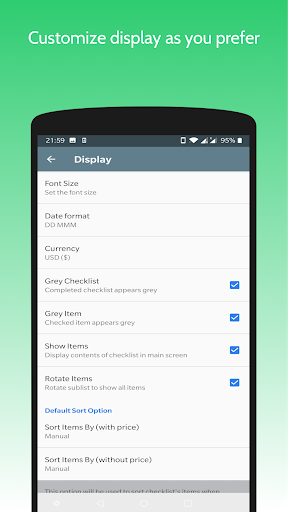
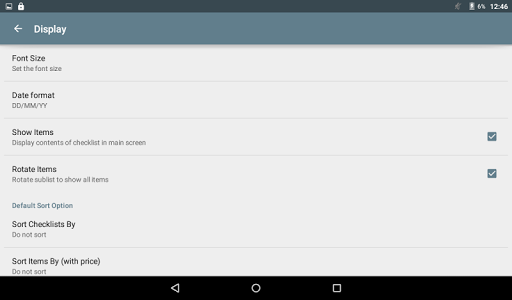
• Ipasadya ang font laki, format ng petsa, tono ng alarma at higit pa mula sa "Mga Setting"
• Doblehin ang isang listahan ng tsek
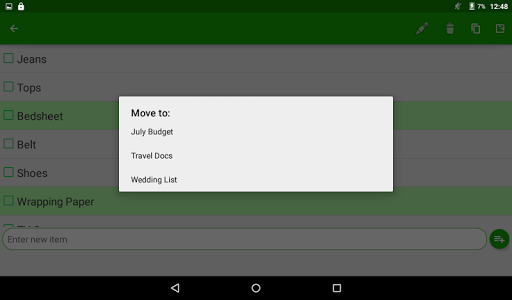
• Kopyahin o ilipat ang mga item mula sa isang checklist patungo sa iba pa
• Palitan ang pangalan ng mga checklist at mga item nito
Mga FAQ
----------
1. Paano palitan ang pangalan ng mga checlist / item?
- Pindutin nang matagal ang item, piliin ang icon ng pag-edit sa itaas at palitan ang pangalan.
2. Paano tanggalin ang mga napiling item?
- Pindutin nang matagal ang inilaan na item, napiling iba pang mga kinakailangang item at i-click ang icon na tanggalin sa itaas.
3. Paano magbahagi ng checklist?
- Buksan ang checklist, mag-click sa menu icon. Piliin ang 'Ibahagi ang Checklist' mula sa drop down menu.
Piliin ang app upang ibahagi. Ang checklist sa kasalukuyan ay ibinabahagi bilang text message.
4. Paano magdoble ng isang listahan?
- Pindutin nang matagal ang checklist upang madoble at piliin ang icon ng kopya sa itaas. Magbigay ng bagong pangalan para sa dobleng listahan at mag-click sa ok.
5. Paano manu-mano ang pag-uuri ng mga checklist at kanilang mga item?
- Pumunta sa menu ng pagpipilian, mag-click sa pag-uuri, piliin ang Manu-manong mula sa menu. Ngayon ang icon ng drag n drop ay lilitaw sa kaliwa sa checklist / pangalan ng item. Pindutin nang matagal ang icon na iyon at ilipat pataas at pababa sa kinakailangang posisyon.
6. Paano ilipat o kopyahin ang mga item mula sa isang listahan patungo sa iba pa?
- Buksan ang checklist, pindutin nang matagal ang kinakailangang item at pumili din ng iba pang mga item. Susunod na pag-click sa paglipat o kopya ng icon sa itaas. Piliin ang target na checklist mula sa menu at i-click ang OK ..
7. Paano lumikha ng listahan ng badyet?
- Lumikha ng bagong checklist mula sa button sa pangunahing screen. Kumusta sa menu ng pagpipilian nito. Piliin ang Magdagdag ng Presyo. Magdagdag ngayon ng mga item ay darating ang mga ito sa dagdag na haligi ng presyo. Pareho ang magagawa sa mayroon nang checklist.
8. Paano mag-backup ng listahan?
- Pumunta sa pahina ng mga setting mula sa menu. Pumunta sa pahina ng data ng Pag-backup. Mag-click sa lumikha ng backup. Kung hindi naka-log in, piliin ang account at mag-login muna. Magbigay ng mga kinakailangang pahintulot kung tatanungin.
9. Paano maibalik ang data?
- I-install muli ang app, panatilihing ON ang koneksyon sa internet. Mag-sign in sa iyong Gmail account. Gagabayan ka upang maibalik ang iyong data kung ang pag-backup ay kinuha nang nakaraan.
Mabait na ibahagi ang iyong mga pagsusuri. Nais naming marinig ang iyong puna upang palaguin pa ang app na ito.
E-mail: yogdroid88@gmail.com






9Apps 4.9














