
Ang Backup2SD ay hinahayaan ka ng app na mag-iskedyul ng mga backup na awtomatikong nangyayari sa isang 24 oras na cycle. Ang app na ito ay kopyahin ang mga file mula sa panloob na imbakan ng iyong telepono sa iyong SD card. Piliin mo lamang kung aling mga direktoryo sa iyong telepono ang nais mong kopyahin sa iyong SD card at pagkatapos ay itakda ang isang oras para sa mga backup at pagkatapos ay tapos ka na. Napakadali! Ang backup2sd ay aalagaan ang mga backup sa background nang walang anumang pagkagambala sa iyo. Sa Backup2SD, maaari kang magkaroon ng kapayapaan ng isip upang malaman na ang iyong mga file ay awtomatikong mai-back up sa iyong naaalis na SD card, laging naroon para sa iyo kapag kailangan mo ang mga ito, at ligtas mula sa pinakamasamang kaaway ng panloob na imbakan: ang biglaang kamatayan sa telepono. Tinutulungan ka nito na makuha ang pinakamahusay na paggamit ng iyong SD card at mas madaling pamahalaan ang panloob na imbakan ng iyong telepono.
** Bagong File Transfer Mode **
Ngayon na nagtatampok ng mode ng paglipat ng file, ang mode na nagpapanatili sa iyong panloob Imbakan mula sa pagpuno! Ang mode na ito ay magbibigay-daan sa iyo upang magkaroon ng app transfer file mula sa panloob na imbakan sa SD card sa halip na gumawa ng isang backup na kopya ng mga file. Sa mode na ito, tulad ng pagkakaroon ng iyong sariling personal na katulong na paglilinis ng panloob na imbakan ng iyong telepono at paglipat ng mga file sa iyong SD card upang palayain ang espasyo. Tinatanggal nito ang abala ng pagkakaroon ng mano-manong tanggalin ang mga file mula sa iyong panloob na imbakan sa sandaling ang mga kopya ng backup2sd sa SD card.
Ang tampok na ito ay nagbibigay-daan sa mas madaling gamitin ang iyong SD card dahil ito ay nilayon upang magamit. Gayundin ang ilang apps save ang mga file sa isang folder sa panloob na imbakan ng iyong telepono (tulad ng apps ng larawan), ngunit huwag mag-alok ng isang paraan upang i-save sa SD card. Ang transfer mode ay nagbibigay-daan sa iyo upang makakuha ng paligid na sa pamamagitan ng paglipat ng mga file sa iyong SD card awtomatikong!
Paano gamitin ang mode ng paglipat:
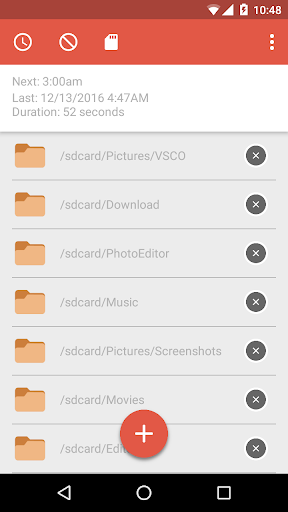
Maaari mong piliin kung aling mga direktoryo ang nais mong itakda sa file transfer mode o ang standard Backup mode sa pamamagitan ng mahabang pagpindot sa icon ng direktoryo sa listahan sa pangunahing screen. Kapag nakatakda sa file transfer mode, ang icon ng folder ay magiging pula. Long pindutin muli upang i-toggle ito pabalik sa karaniwang backup na mode na may isang may-kulay na may kulay na icon ng folder ng Maynila. Kapag ang Backup2SD ay nagpapatakbo ng pang-araw-araw na backup, ililipat nito ang mga ipinahiwatig na direktoryo sa halip na duplicate ang mga ito sa SD card. ** Ang mode na ito ay nangangailangan ng isang in-app na pagbili upang paganahin. **
Mga Benepisyo at Mga Tampok:
---------------------- --------
* Walang panganib ng naka-back up na mga file na na-hack mula sa cloud storage server, hindi ito isang cloud backup app! Nagbibigay ito sa iyo ng kumpletong kontrol at pagmamay-ari sa iyong naka-back up na mga file. Ang mga may-ari ng ulap ay nagmamay-ari ng iyong mga file kapag nakaupo sila sa kanilang mga server, kapag ang mga file ay nasa iyong napapalawak na imbakan, pagmamay-ari mo ang mga ito.
* Walang ugat na kinakailangan upang maibalik ang iyong mga file sa iyong sdcard sa mga telepono ng KitKat.
Walang paggamit ng data, naka-back up ito sa iyong SD card, hindi ang cloud.
* Walang oras ng paghihintay upang mag-download ng mga file sa isang koneksyon sa internet kapag nais mong i-access ang mga ito, tulad ng mga backup ng cloud.
* Mahusay kung ang iyong modelo ng telepono ay may reputasyon para sa pagkakaroon ng mga loop ng boot o iba pang mga biglaang mga isyu sa bricking. Lamang kumuha ng SD card at ilagay ito sa iyong bagong telepono.
* Sa mode ng paglipat ng file, awtomatiko itong ilipat ang mga file mula sa panloob na imbakan sa SD card na nag-iingat ng puwang sa iyong panloob na imbakan, awtomatikong lahat.
Br> Paano gamitin:
---------------------
1. I-click ang ( ) floater sa ibaba ng screen upang piliin kung aling mga direktoryo sa iyong telepono ang nais mong i-back up.
2. Long pindutin ang isang napiling direktoryo sa pangunahing screen upang i-set ito sa file transfer mode, ang folder icon ay magiging pula [in-app pagbili kinakailangan].
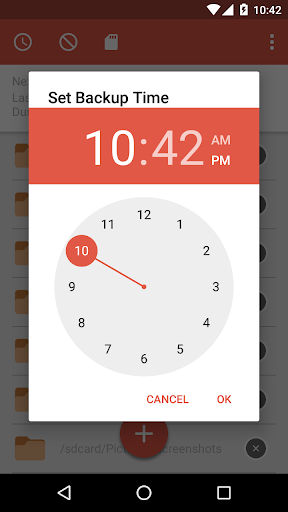
3. I-click ang icon ng orasan upang iiskedyul ang backup na oras. Ang backup ay tatakbo sa isang 24 oras na cycle, gumaganap ng isang backup sa iniresetang oras araw-araw.
4. I-click ang icon ng kanselahin upang kanselahin ang isang naka-iskedyul na backup.
5. I-click ang icon ng SD card upang magsagawa ng backup ngayon. Ito ay para sa kaginhawaan ng gumagamit.
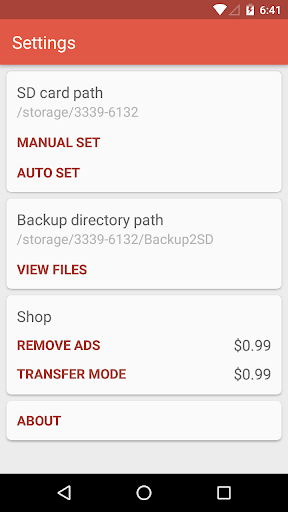
6. Ang app auto-detects ang path sa iyong SD card, ngunit ang ilang mga kakaibang aparato ay may isang kakaibang SD card path at maaaring hindi ito maayos na nakita. Sa mga setting maaari mong manu-manong itakda ang landas sa iyong SD card.
Bug fixes:
*Crash when trying to add directories fixed.
*Folder icon bug in transfer mode fixed.


9Apps 4.9












